
Pengenalan Loop Message
Boleh hantar mesej menggunakan “Loop Message” ke dalam group whatsapp atau kepada nombor telefon personal
Tip: Contoh guna “Loop Message”
-
Setiap 1hb jam 9 pagi kita perlu remind dalam group whatsapp buat pembelian peribadi sebanyak RM100 supaya keahlian tidak di terminate
-
Setiap hari Isnin & Rabu jam 10:30 pagi kita perlu hantar link zoom Morning Meeting
Tip: FYI. “Everygreen Campaign” untuk hantar mesej bersiri yang berbeza. Manakala “Loop Message” hantar mesej yang sama
Prasyarat
- Akaun Wajom yang aktif
- Nombor WhatsApp yang sudah disambungkan dengan Wajom
- List yang sudah dicipta (boleh list kosong dahulu)
- Content mesej yang sudah dirancang
Panduan Setting Loop Message
Langkah 1: Buat List untuk Loop Message
1. Seperti biasa, untuk mulakan setting… Masuk ke https://portal.wajom.co/auth/whatsapp
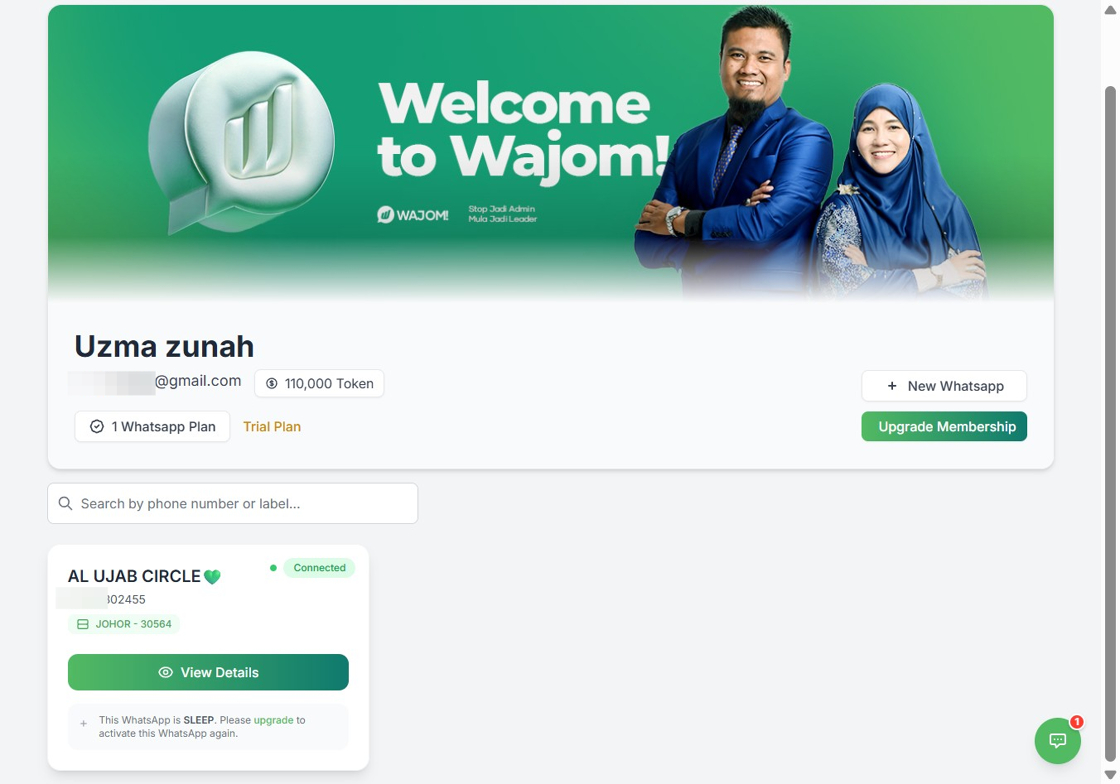
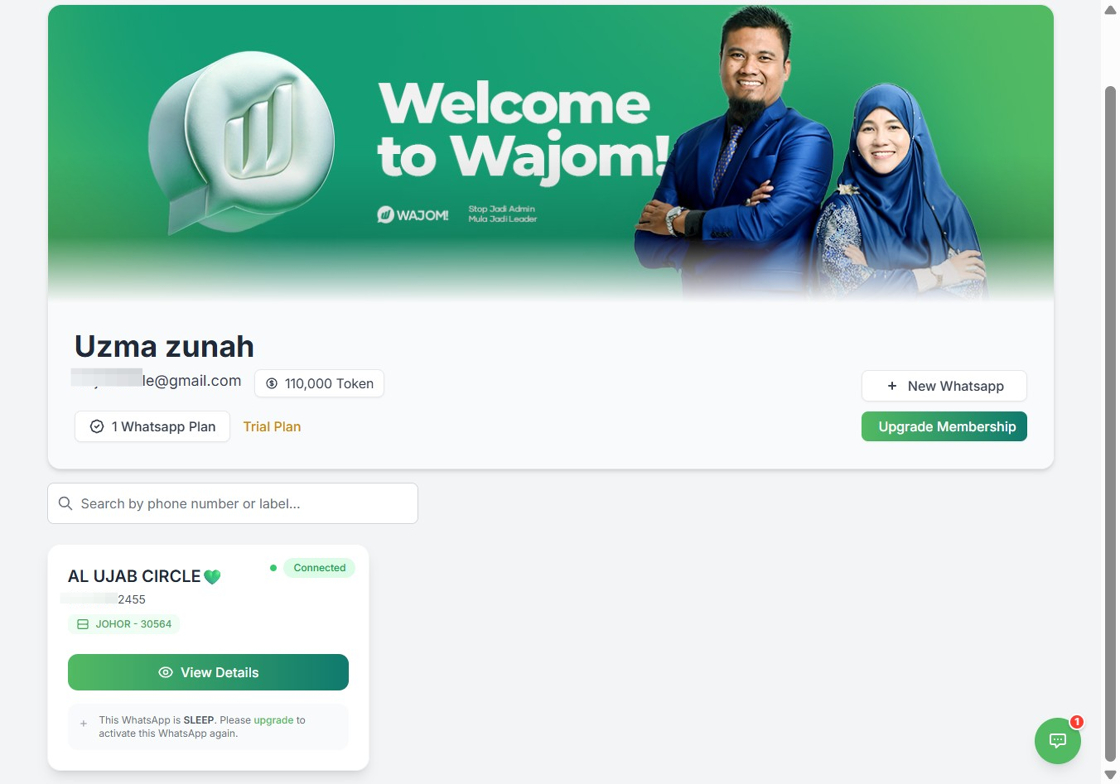
2. Klik “View Details”
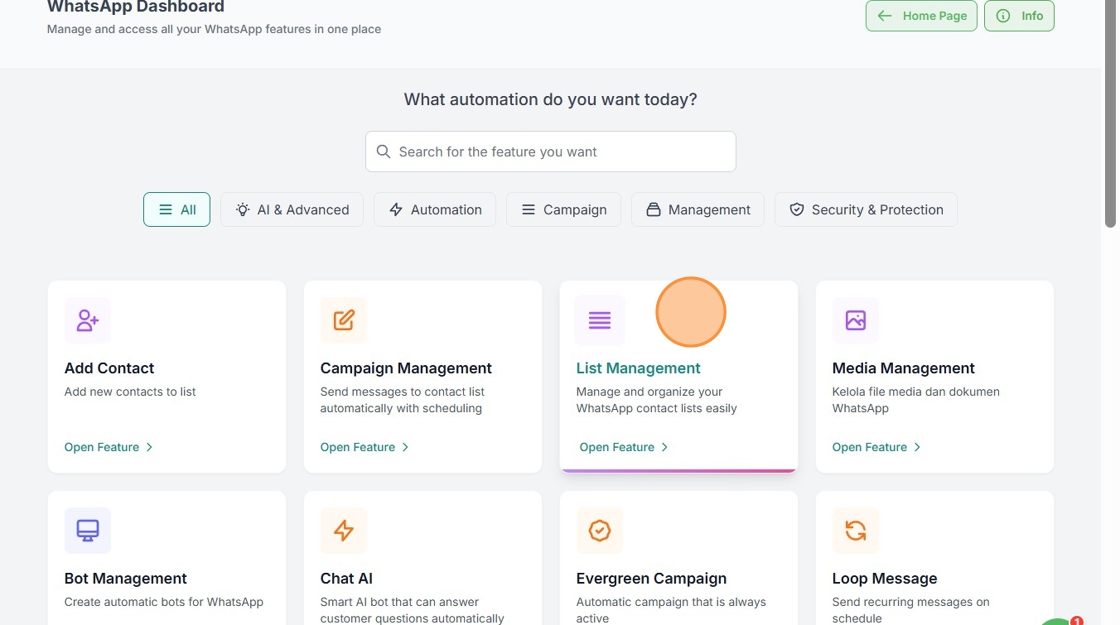
3. Klik “List Management” untuk buat list baru. Tanpa list. Tidak boleh setting Loop Message
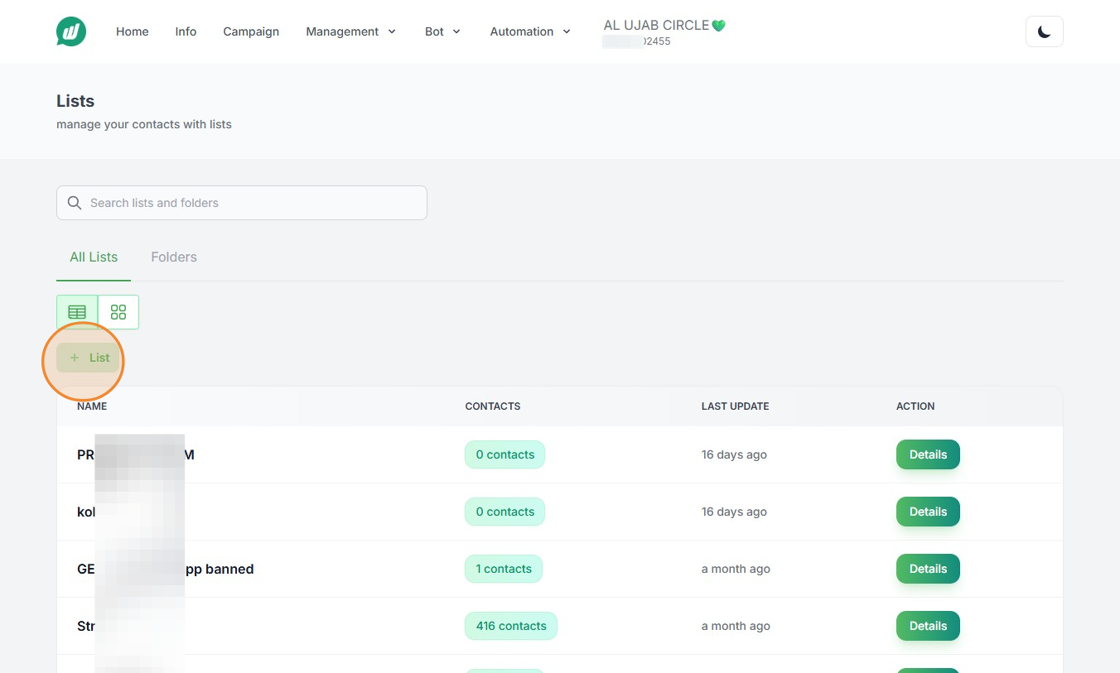
4. Klik “+List”
5. Klik bahagian “List Title” untuk letak tajuk kepada list yang kita nak buat
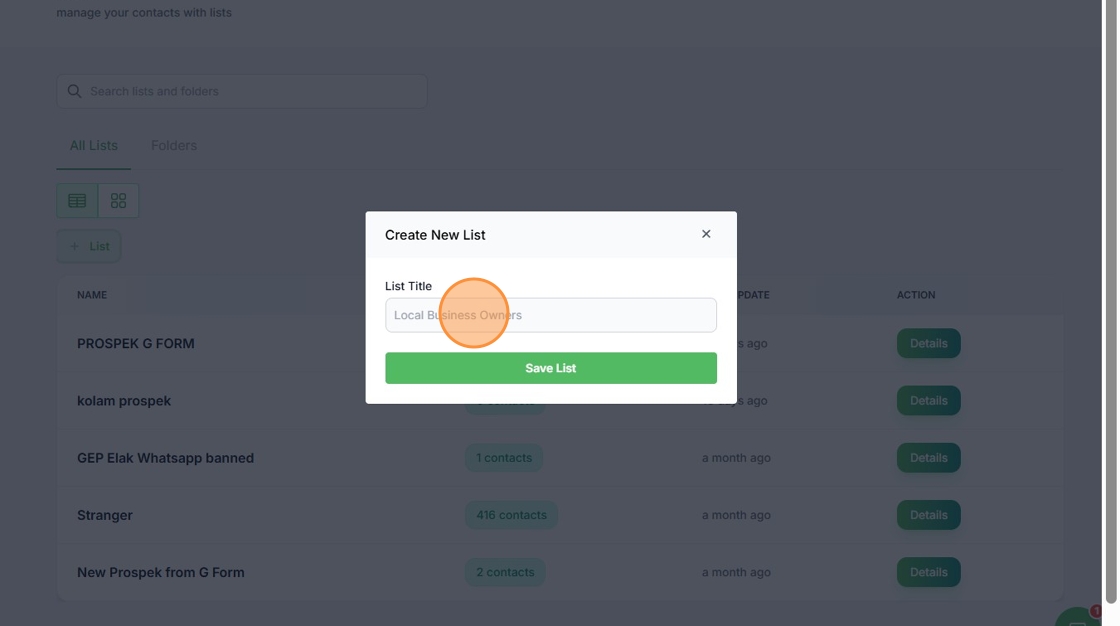
6. Katakan kita nak buat Loop Message untuk hantar follow up content ke dalam Group WhatsApp prospek kita.
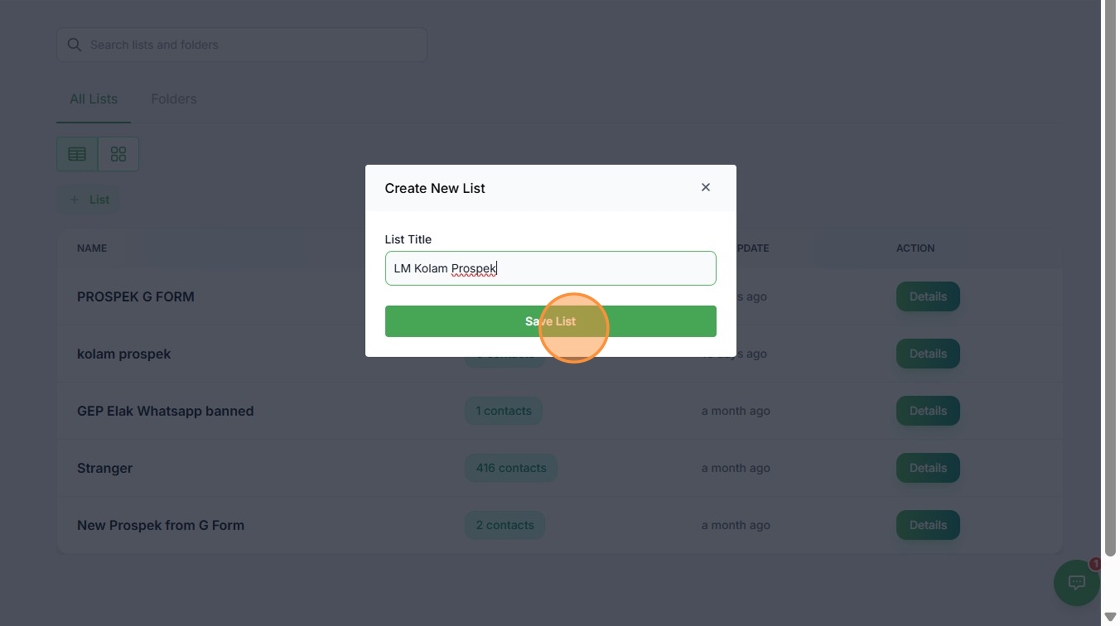
Jadi “List Title” kita letak “LM Kolam Prospek”
Klik “Save List”
7. Klik “Details”
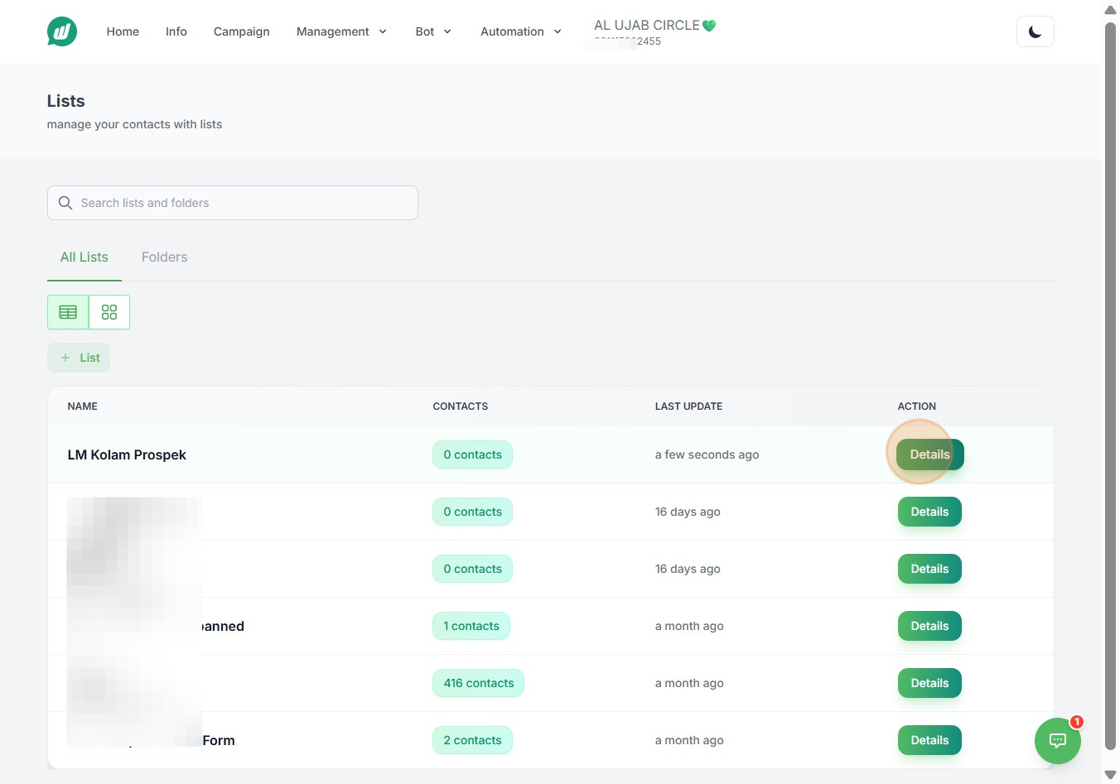
8. Terus Klik icon “Loop Message”

Alert: Alert! Jangan masukkan “Contact List” selagi belum siap setting “Loop Message”. Just buat list kosong dulu
Langkah 2: Pilih Send Method
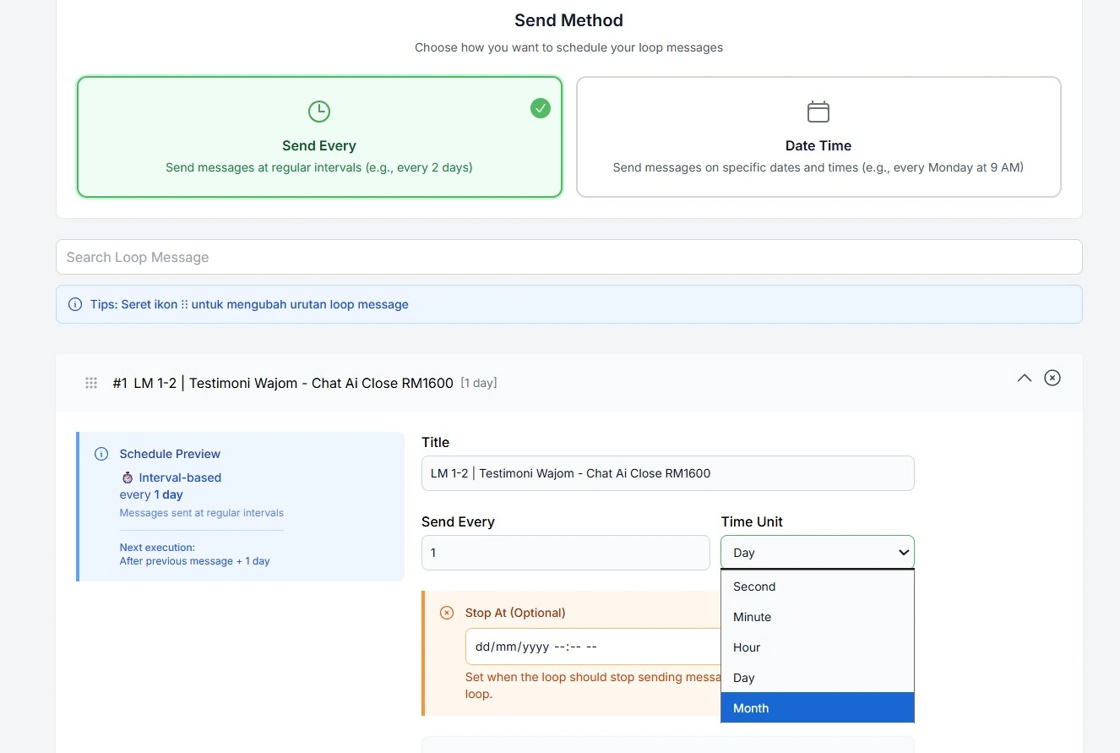
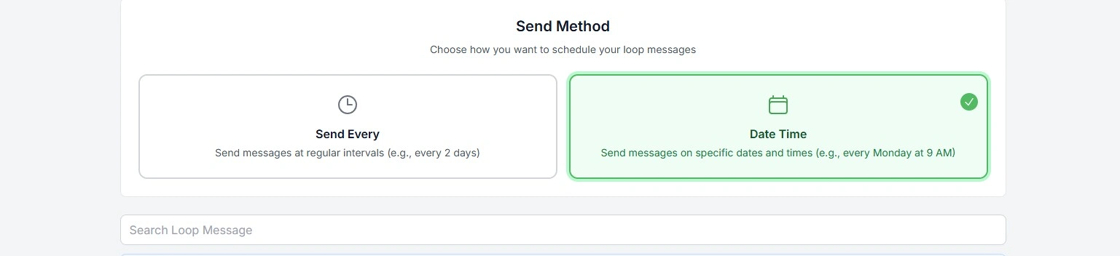
9. Ada 2 jenis “Send Method”
“Send Every” dan “Date Time”
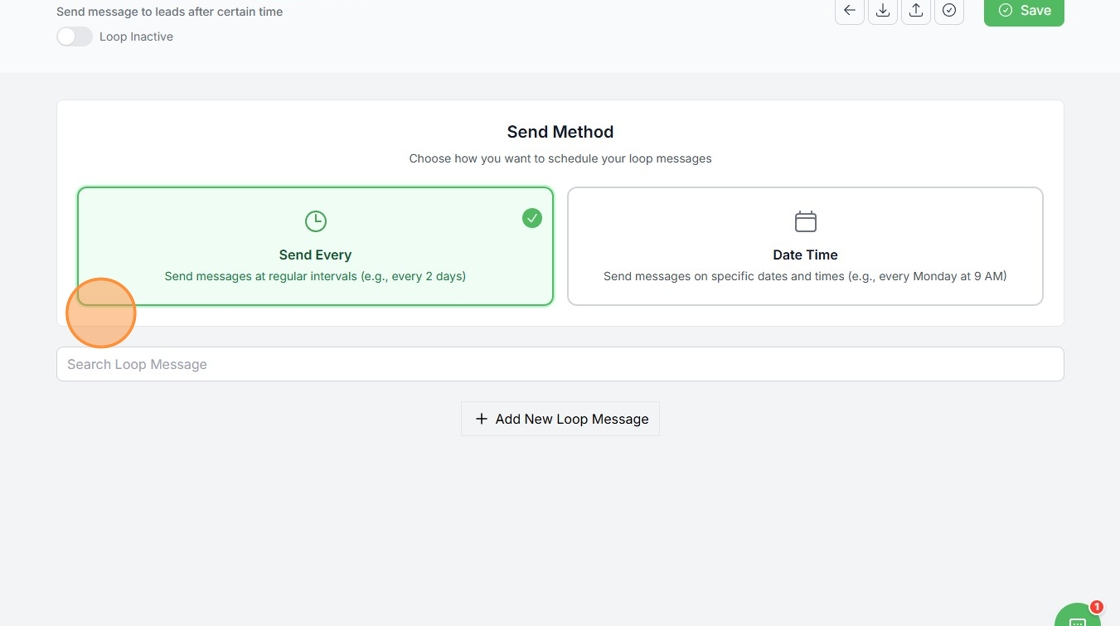
Tip: FYI “Send Every” - Tidak ada tarikh yang tetap untuk menghantar mesej.
Contoh kita nak hantar setiap berapa saat atau setiap berapa minit atau setiap berapa jam atau setiap berapa hari atau berapa minggu atau berapa bulan
Tip: FYI “Date Time” - Hantar mesej pada tarikh atau timing tertentu yang telah kita tetapkan
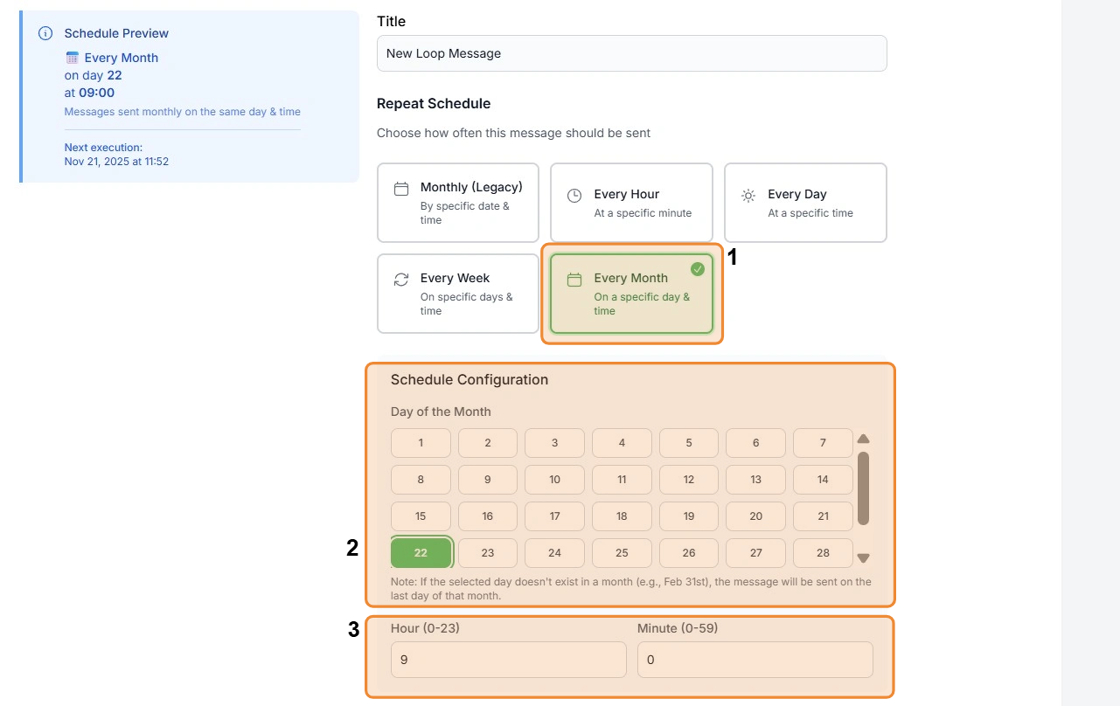
Tip: FYA: Abaikan “Monthly (Legacy)” & “Every Hour”

Tip: Tip! “Every Day” - Untuk hantar mesej yang sama setiap hari (sama waktu).

Tip: FYI “Date Time”
- “Every Week” - Hantar mesej yang sama setiap minggu (ikut hari yang kita pilih)
- Kita boleh pilih 1 hari @ beberapa hari
- Boleh pilih masa untuk menghantar “Loop Message”

Tip: FYI “Date Time”
-
“Every Month” - Hantar mesej yg sama setiap bulan (Ikut tarikh yang kita pilih)
-
Hanya boleh pilih satu tarikh sahaja
-
Pilih masa untuk hantar mesej
Tip: FYI Biasanya setting “Stop At (Optional)” kita biarkan sahaja
Boleh letak masa & tarikh kalau kita nak setting masa untuk stop hantar mesej

Tip: Selepas pilih jenis “Repeat Schedule”, kita boleh teruskan untuk lengkapkan copywriting & boleh tambah media (gambar atau video atau recording atau pdf)
Pilih satu sahaja ya. Pilih samada Every Day atau Every Week @ Every Month
Langkah 3: Tambah Content dan Media
10. Untuk tambah copywriting, klik pada bahagian “Text Content / Caption”
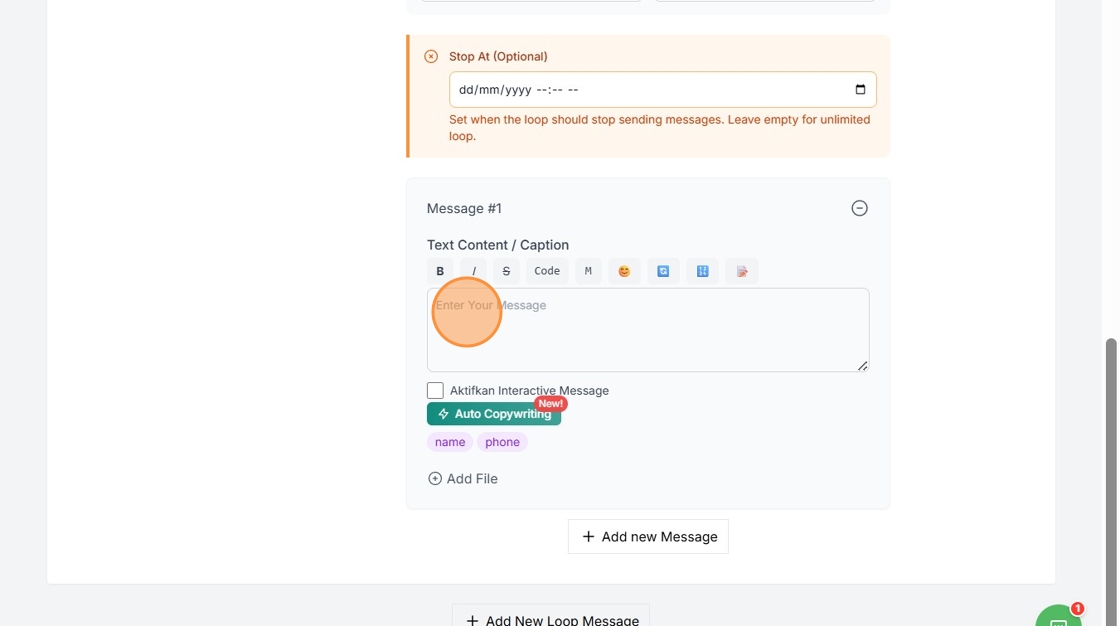
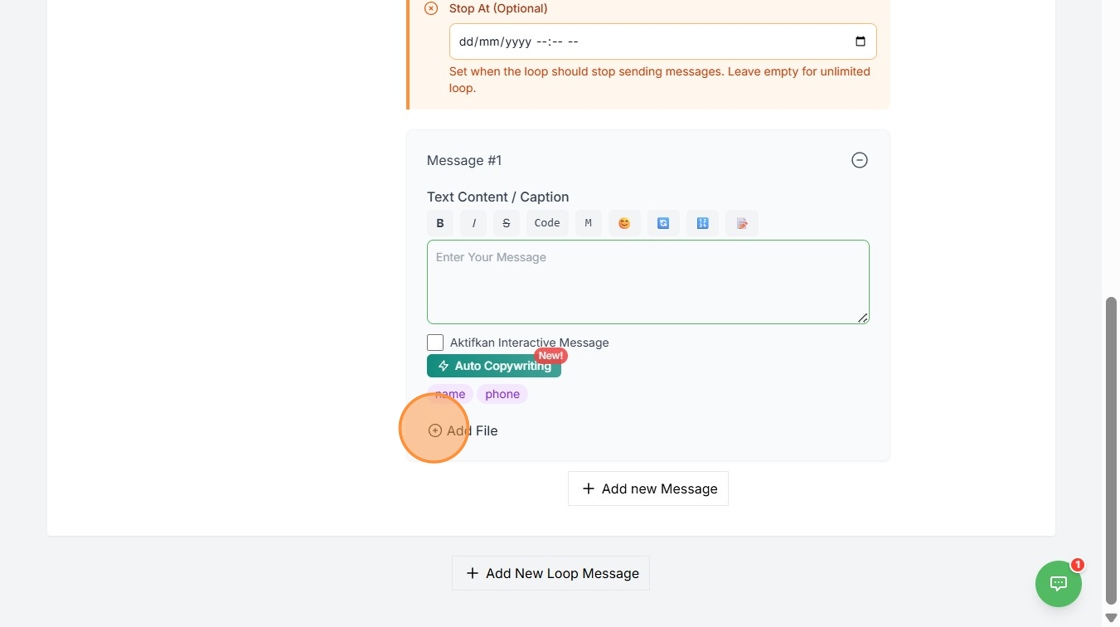
11. Untuk tambah media klik ”+ Add File”
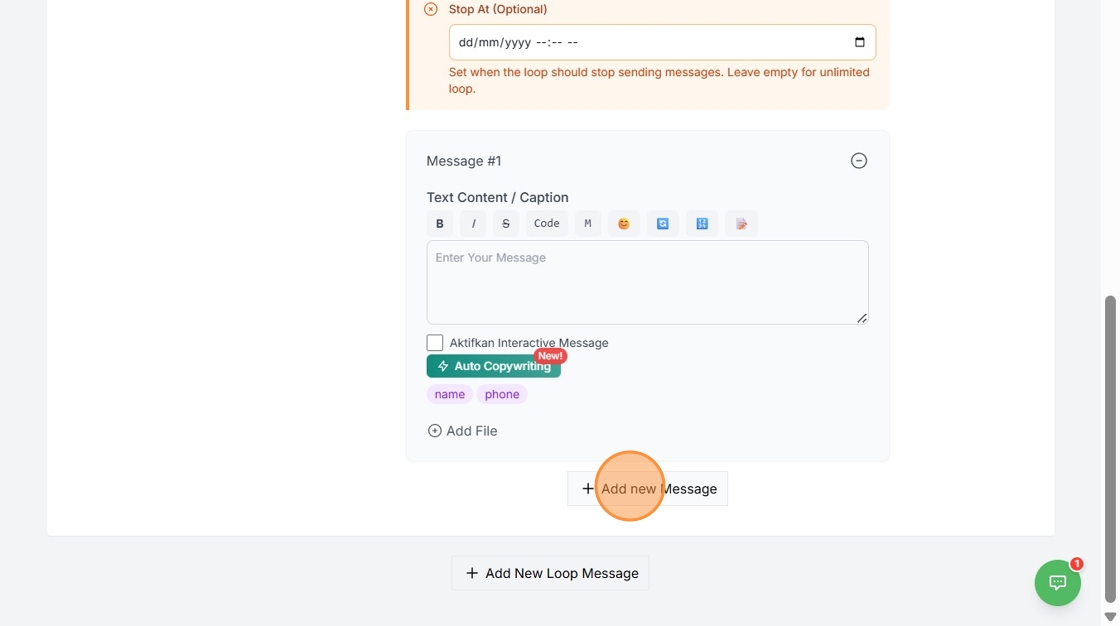
12. Boleh “Add new Message” untuk asingkan copywriting yang panjang
13. Icon ”˄” untuk minimizekan LM yang kita dah siap setting

14. Sekarang boleh terus sambung buat “Loop Message” ke dua pula
Klik ”+ Add New Loop Message”

15. Lengkap No 1, 2, 3 dan 4
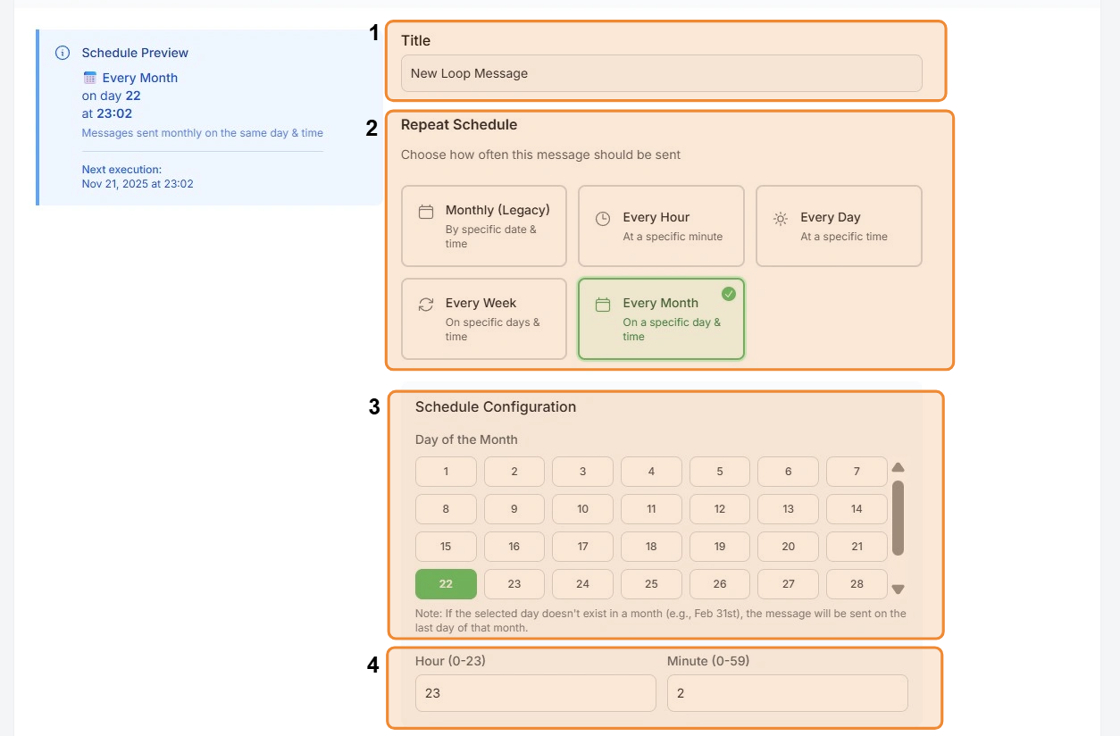
16. Sambung lengkapkan no 5 & 6
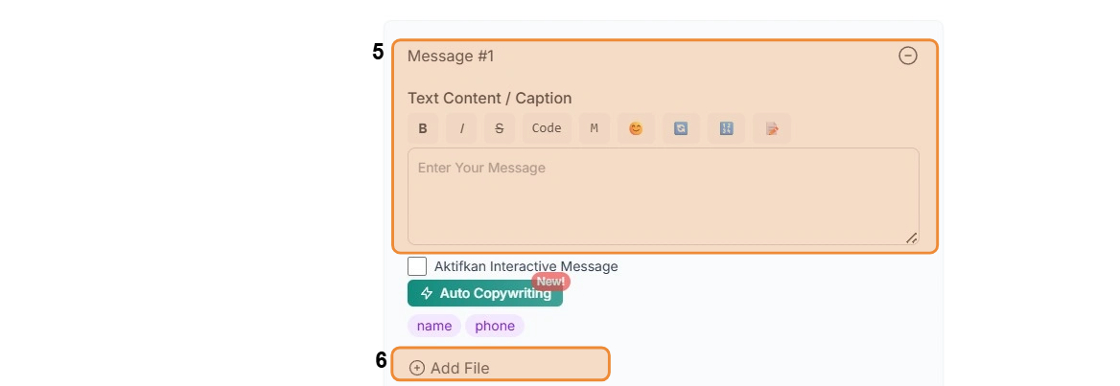
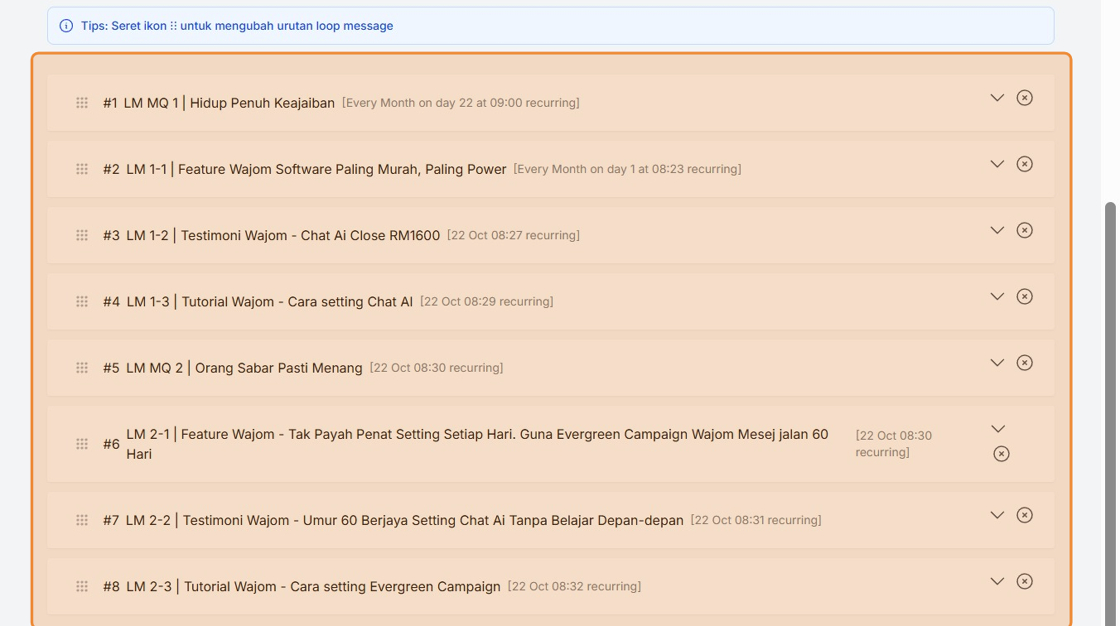
17. Contoh “Loop Message” yang sudah hampir siap setting
FYI
MQ 1 Kak Miza schedule post di kolam prospek Wajom setiap 1hb pada Jam 8:00 pagi
LM 1-1 Jam 12:00pm setiap 1hb
LM 1-2 Jam 5:00pm setiap 1hb
LM 1-3 Jam 9:00pm setiap 1hb
18. Scroll ke atas dan cari button “Save”
- Klik “Save”
- Notification “Loop Message Save” akan muncul jika setting “Loop Message” sudah berjaya di simpan

Langkah 4: Aktivasi Loop Message
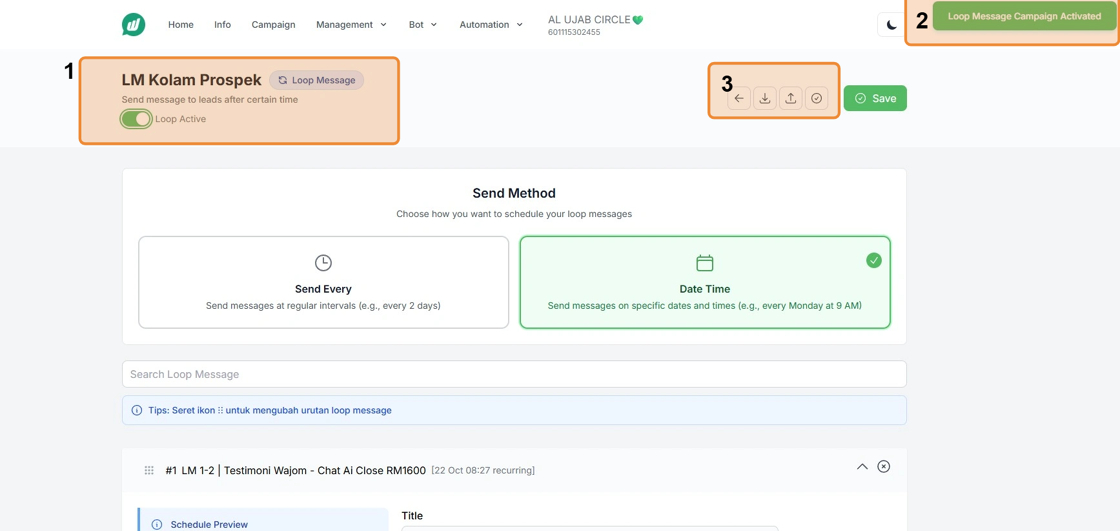
19. Seret tombol “Loop Inactive” ke kanan

20. 1. Selepas tombol diseret ke kanan. Tombol bertukar hijau menandakan “Loop Active” 2. Pastikan notifikasi “Loop Message Campaign Activated” muncul 3. Klik icon back ”←” untuk masukkan Contact dalam List
Langkah 5: Masukkan Contact ke List
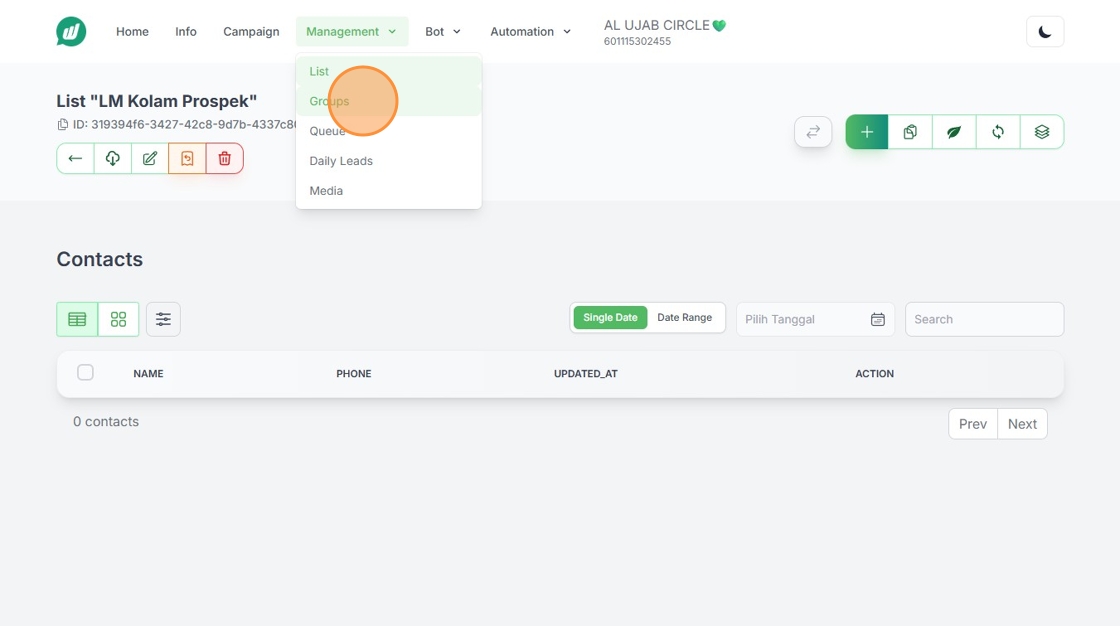
21. Klik “Management”

22. Klik “Groups”
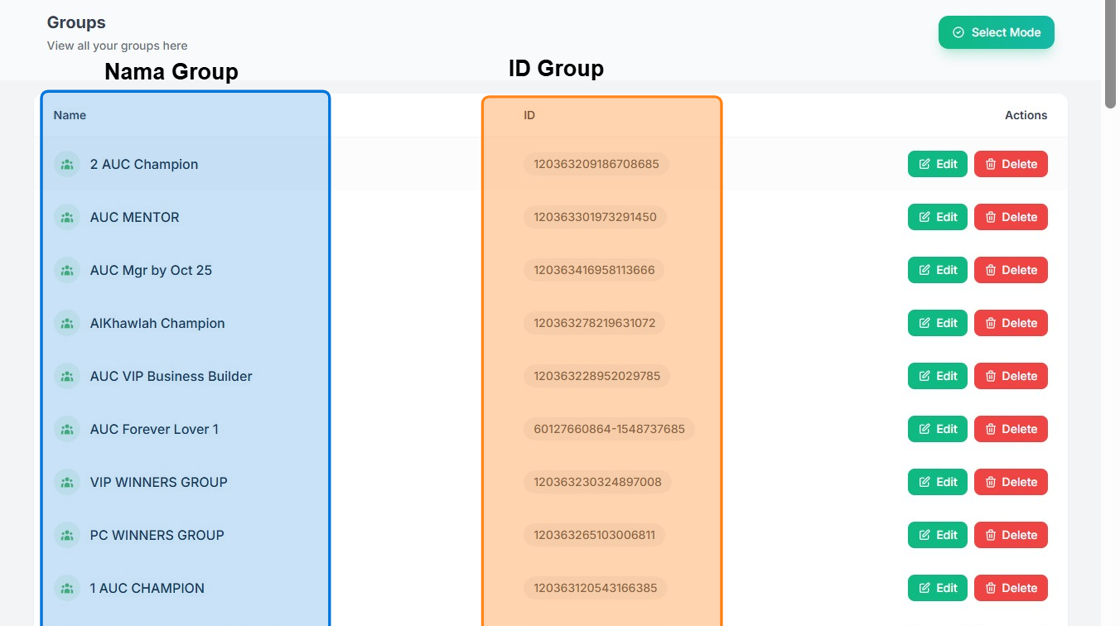
23. Klik Nama Group dan copy nama group & ID Group yang kita nak hantar semua content “Loop Message” yang kita dah setting tadi
24. Klik ”+” untuk add contact dalam list

25. Klik “Add Contact”
Jika senarai group terlalu banyak boleh guna “Import cSV”
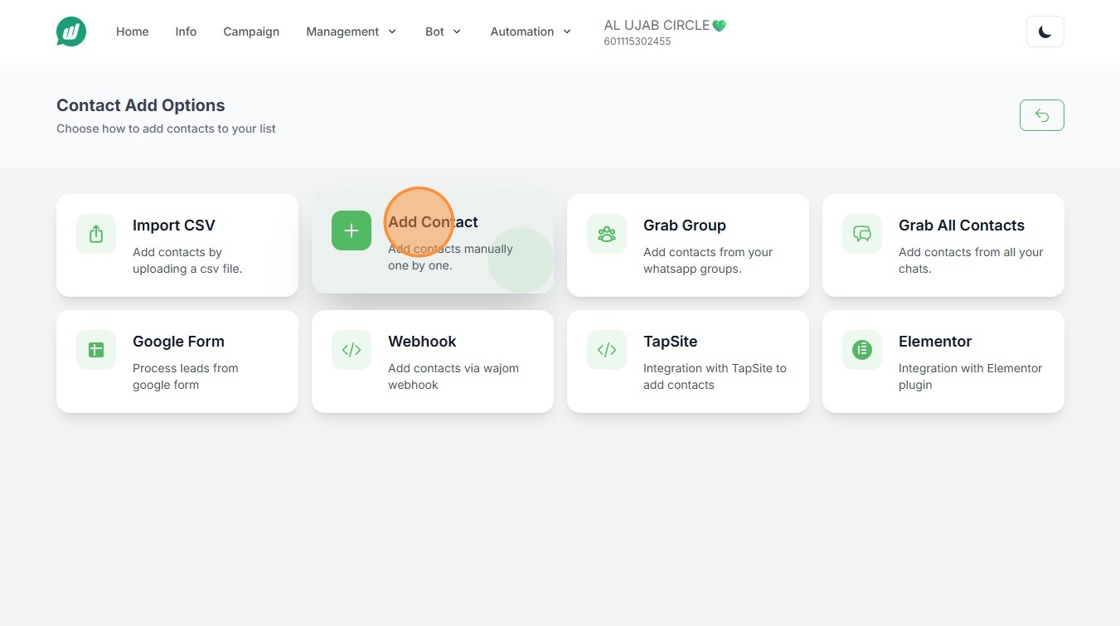
26. Tick “Add as Group”

27. Siap sedia untuk paste Nama Group & ID Group

28. Dah siap masukkan Name & Group ID Klik “Submit”

29. Untuk memasukkan group yang seterusnya boleh ulang proses yang sama. Klik “Add Contact Add”

30. Selepas siap masukkan maklumat untuk group ke dua, klik “Submit”

31. Klik icon ”←”
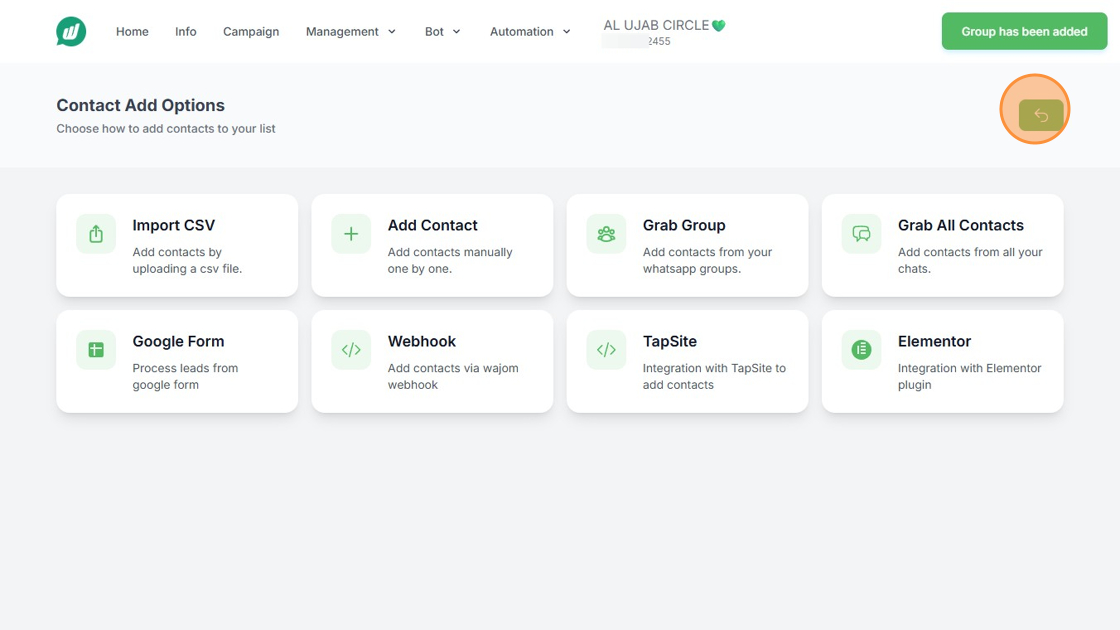
32. Semua group yang sudah berjaya di tambah akan muncul di sini

33. Pastikan “Loop Active”

Langkah 6: Semak Queue Message
34. Untuk semak “Loop Message” berjaya di jadualkan, klik “Management”

35. Klik “Queue”
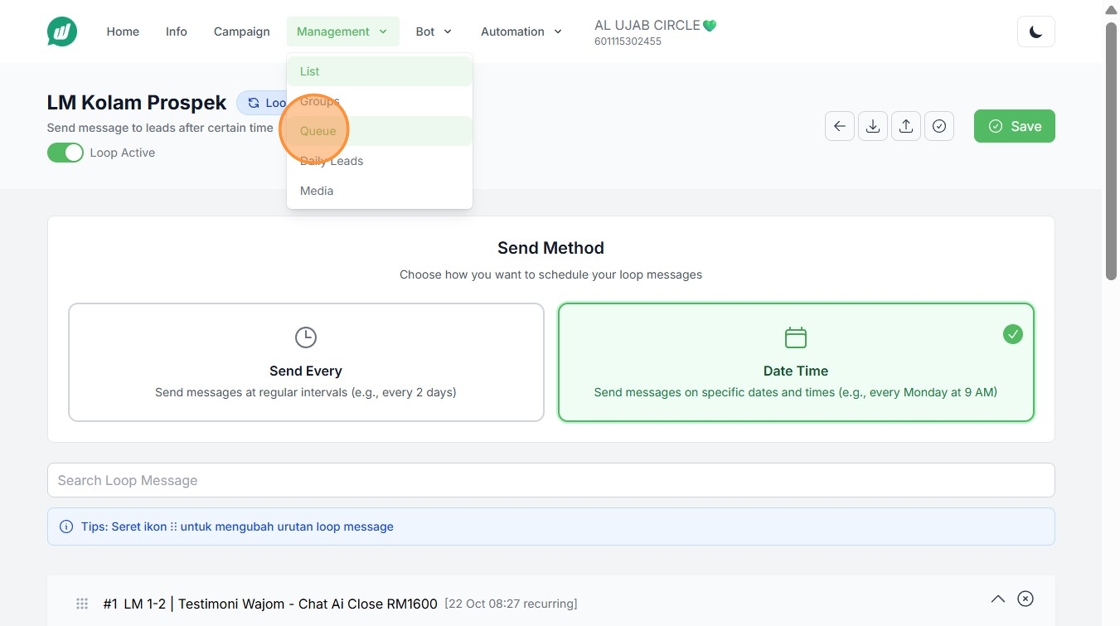
36. Boleh di lihat dalam dua mode
- Thumbnail
- List
Dibawah ini adalah mode “Thumbnail”

37. View Mode “list”
Selepas hidupkan tombol “Loop Active” kita boleh nampak ada 2020 queue (lain orang lain jumlah. Ikut berapa banyak “Loop Message” & jumlah group whatsapp yang kita dah add
Boleh activekan “Working Hours” jika kita tak nak mesej di hantar selama 24 jam
Klik “Show All”
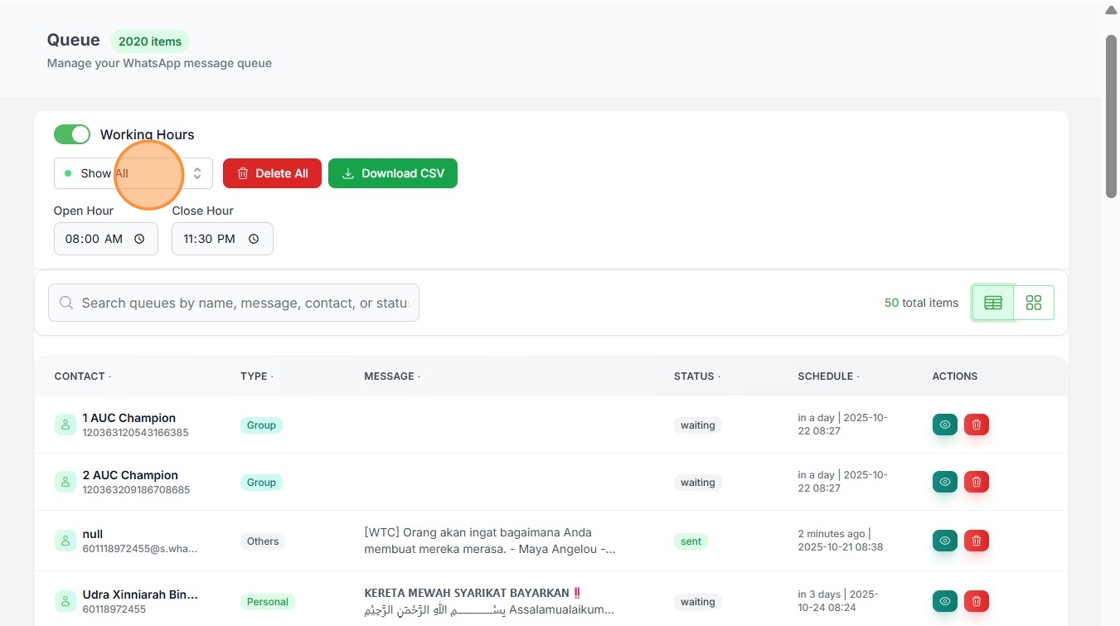
38. Kita boleh pilih “Queue yang kita nak tengok

39. Queue “waiting” adalah mesej yang belum di hantar & akan di hantar

40. Queue “sent” adalah mesej yang dah selamat di hantar.
Boleh delete “Queue sent” dengan klik “Delete All” Pastikan hanya pilih “Sent”
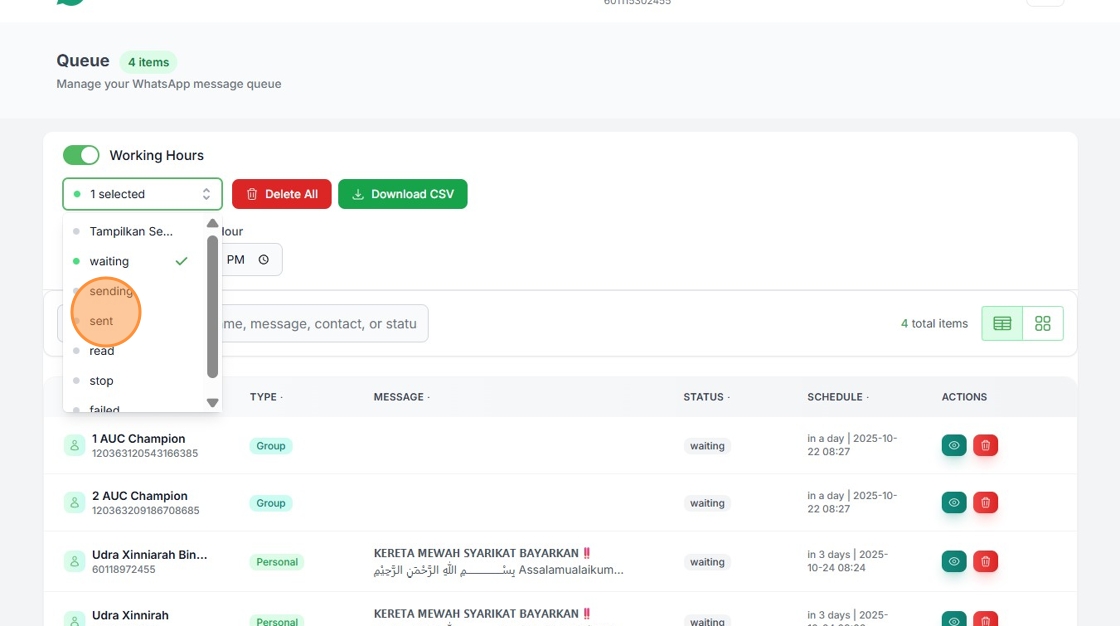
41. Klik “Delete All”

42. Klik “Delete All”

Alert: Alert! Jangan delete “Queue waiting”!
Kalau terdelete semua mesej yang kita dah setting untuk di hantar tidak akan dihantar sebab “Queue” dah kena delete
Tips dan Best Practices
✅ Do’s
- Pastikan list sudah dicipta sebelum setting Loop Message
- Gunakan nama list yang descriptive (contoh: “LM Kolam Prospek”, “LM Follow Up”)
- Test dengan satu group dahulu sebelum add banyak contact
- Pastikan Loop Active sebelum masukkan contact
- Semak Queue secara berkala untuk monitor penghantaran
❌ Don’ts
- Jangan masukkan contact sebelum Loop Message siap setting
- Jangan delete Queue Waiting (mesej akan tidak dihantar)
- Jangan setting terlalu banyak message dalam satu hari (risk banned)
- Jangan lupa activate Loop Message selepas setting
Perbezaan Loop Message vs Evergreen Campaign
| Loop Message | Evergreen Campaign |
|---|---|
| Hantar mesej yang sama berulang kali | Hantar mesej bersiri yang berbeza |
| Schedule berdasarkan kalendar (Every Day/Week/Month) | Schedule berdasarkan delay (Day 1, Day 2, etc) |
| Untuk reminder, announcement recurring | Untuk nurturing dan follow up sequence |
| Semua contact terima mesej yang sama | Contact terima mesej mengikut journey mereka |
Langkah Seterusnya
Setelah selesai setting Loop Message:
- Monitor Queue: Semak Queue regularly untuk pastikan mesej berjaya dihantar
- Setup Campaign: Gunakan Tutorial 11 untuk one-time campaign
- Setup Evergreen: Gunakan Tutorial 5 untuk follow up bersiri
- Working Hours: Set working hours untuk elakkan hantar mesej tengah malam
Bantuan dan Support
Jika menghadapi masalah dengan Loop Message:
- Pastikan Loop sudah di-activate (tombol hijau)
- Semak Queue untuk tracking status penghantaran
- Pastikan contact sudah masuk dalam list yang betul
- Hubungi support Wajom untuk bantuan teknikal
Tip: Semoga Wajom jadi asbab sales anda grow. Aamiin
Tutorial Sebelumnya
← Kembali ke Senarai TutorialTutorial Seterusnya
Coming Soon →Perlukan Bantuan?
Jika anda menghadapi masalah dengan tutorial ini, jangan segan untuk hubungi support team kami.
Hubungi Support WhatsApp