
Pengenalan Import CSV
Feature Import CSV membolehkan anda memasukkan beribu-ribu nombor telefon ke dalam List Wajom dalam beberapa saat sahaja. Ini sangat berguna untuk:
- Pengurusan Database: Organize contact dalam list yang berbeza
- Campaign Marketing: Siapkan target audience untuk campaign
- Automation: Streamline proses pengurusan contact
Sumber Database Prospek
Anda boleh mendapatkan nombor telefon dari pelbagai sumber:
- ✅ Group WhatsApp (menggunakan Wajom Group Grabber)
- ✅ Facebook Groups dan Pages
- ✅ Website registration forms
- ✅ Google My Business inquiries
- ✅ LinkedIn connections
- ✅ Event registrations
- ✅ Customer databases sedia ada
Prasyarat
- Akaun Wajom yang aktif
- File CSV dengan format yang betul (column: name, phone)
- Nombor WhatsApp yang sudah disambungkan dengan Wajom
Panduan Import CSV
Langkah 1: Akses List Management
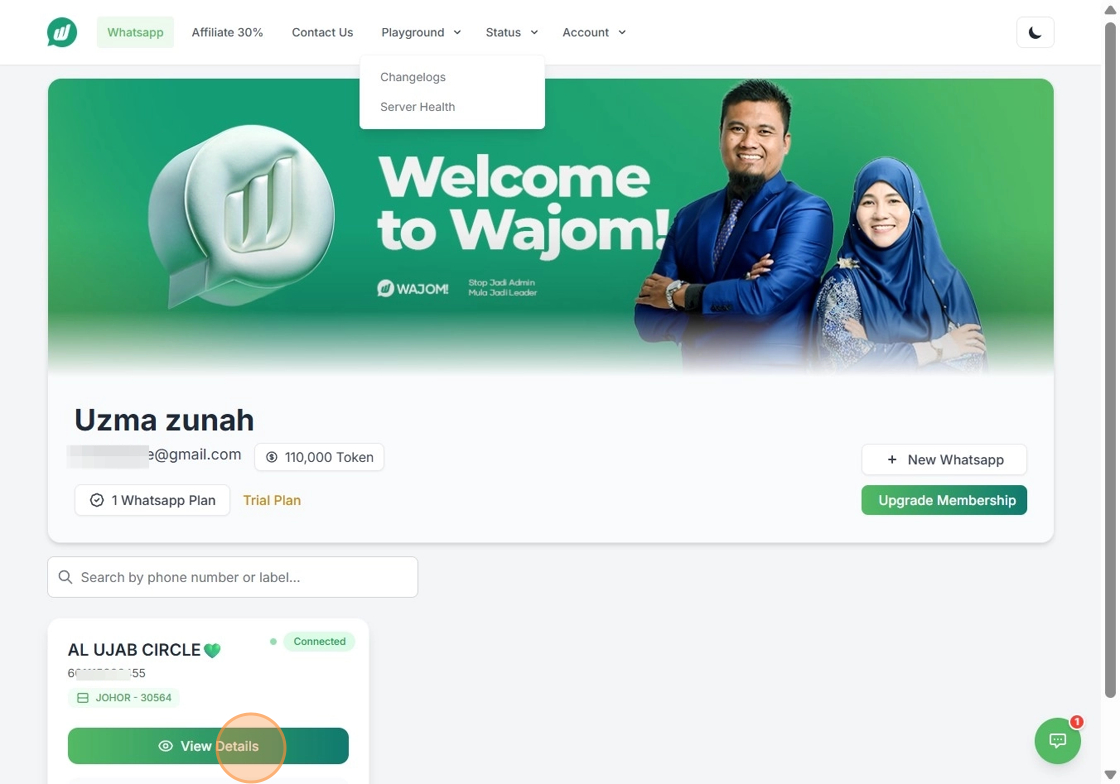
1. Navigate to https://portal.wajom.co/auth/whatsapp

2. Click “View Details”
3. Click “List Management”

4. Click “List”

Langkah 2: Cipta List Baru
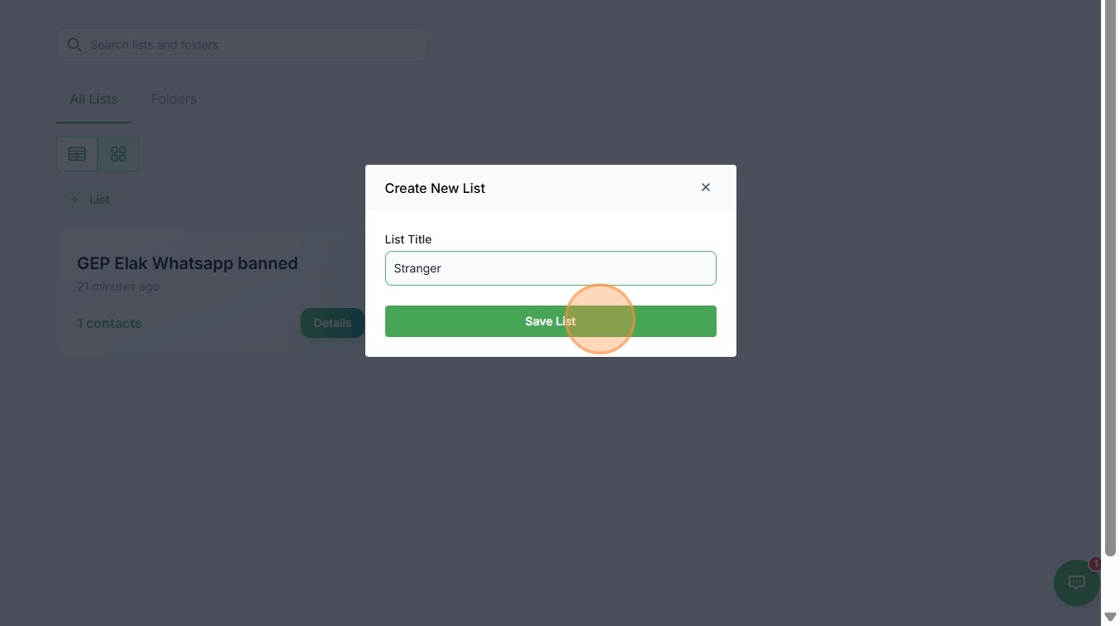
5. Buat list baru

6. Type “Stranger”

7. Click “Save List”
8. Di List Stranger, Click “Details”

Langkah 3: Import File CSV
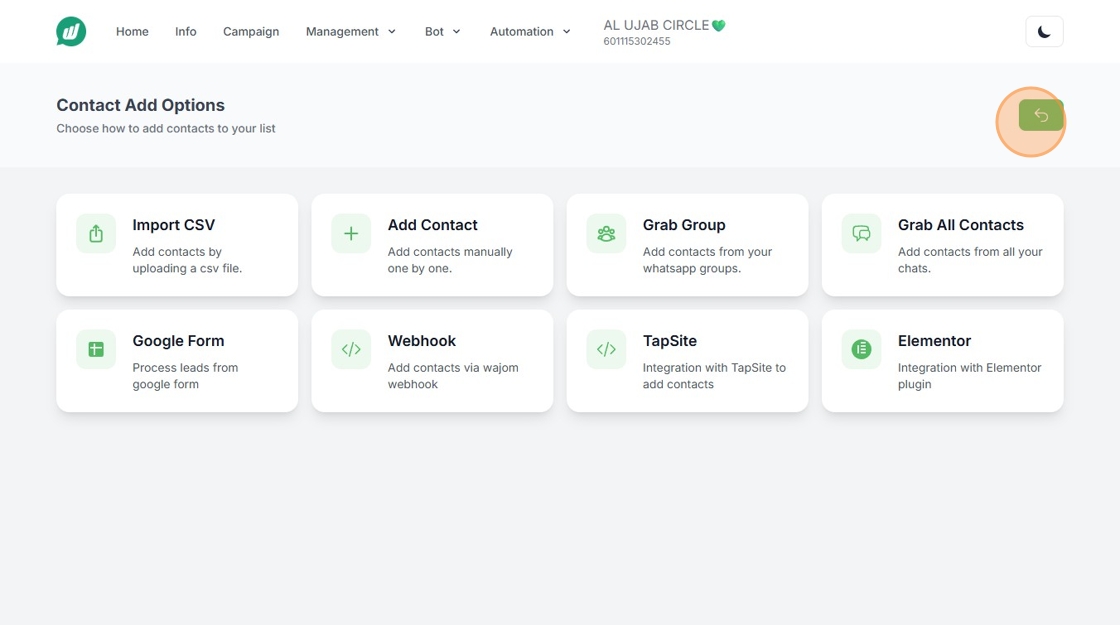
9. Click “Add Contact”

10. Click “Import CSV”

11. Click icon Upload &
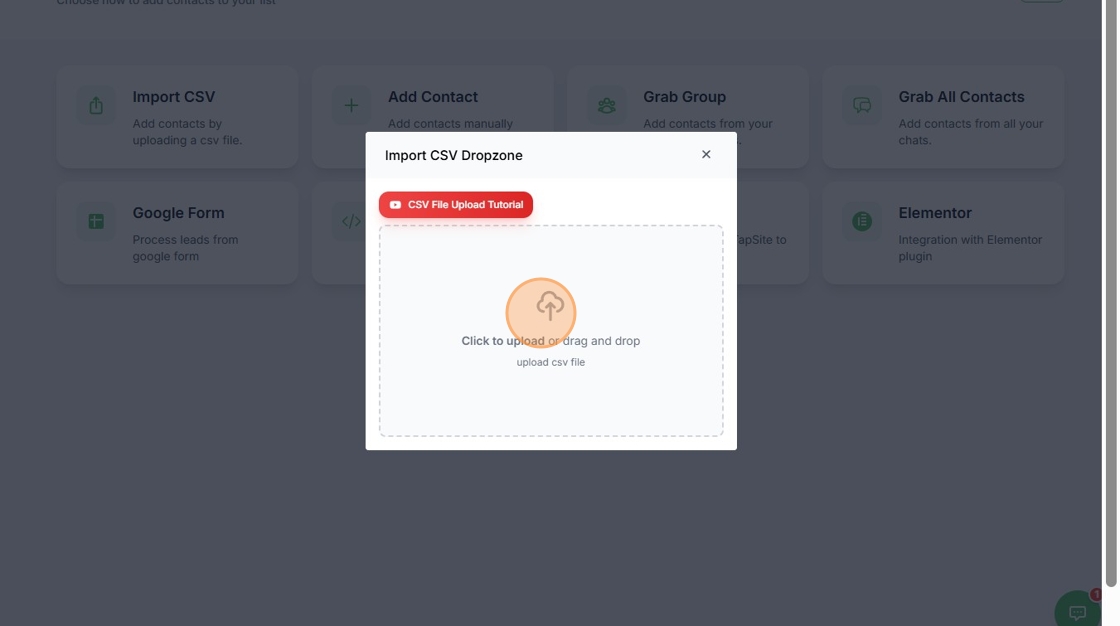
12. Pilih file CSV yang kita nak download. Klik “Open”

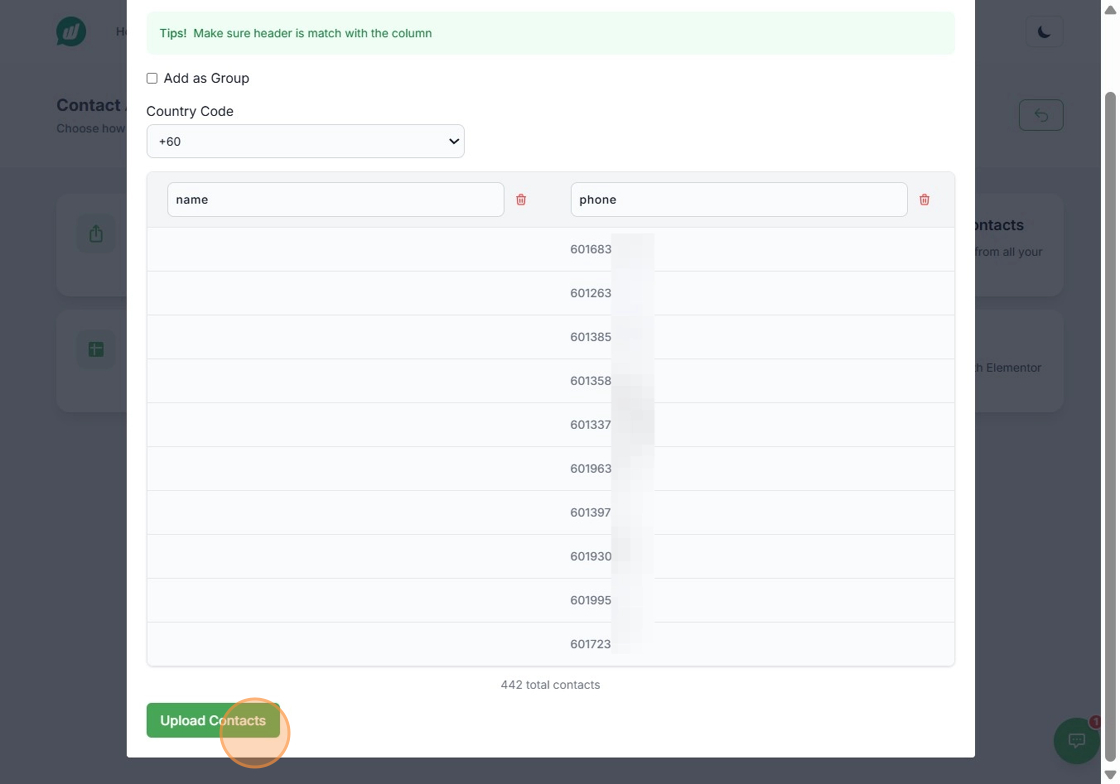
13. Kita akan nampak no telefon telah di masukkan ke dalam list Wajom!
Scroll ke bawah sampai jumpa “Upload Contact”

14. Click “Upload Contacts”
15. Kita akan nampak progress Wajom mengimport semua no telefon dari file CSV
“0 Progress 0 / 442”

16. Click “Back”
17. No 1 - Tajuk “List”
No 2 - No telefon stranger yang dah selamat di masukkan ke dalam “List” Wajom

Tips dan Best Practices
✅ Do’s
- Pastikan format CSV betul dengan column “name” dan “phone”
- Gunakan nama yang descriptive untuk list (contoh: “Prospek FB Group”, “Database Event”)
- Semak nombor telefon format yang betul sebelum upload
- Backup file CSV sebelum upload untuk keselamatan
❌ Don’ts
- Jangan upload file CSV yang besar sekaligus (maksimum 1000 contact per batch)
- Jangan gunakan special characters dalam nama contact
- Jangan upload duplicate contact dalam list yang sama
Format CSV Yang Betul
Pastikan file CSV anda mengandungi:
name,phone
Ahmad Ali,60123456789
Siti Fatimah,60198765432
Langkah Seterusnya
Setelah selesai upload CSV ke dalam List Wajom:
- Buat Campaign: Gunakan Tutorial 11 untuk setting campaign kepada list ini
- Setup Evergreen Campaign: Gunakan Tutorial 5 untuk follow up automatik
- Integrate dengan Google Form: Gunakan Tutorial 12 untuk auto-add contact dari form
Bantuan dan Support
Jika menghadapi masalah dengan import CSV:
- Semak format file CSV mengikut guidelines
- Pastikan saiz file tidak terlalu besar
- Hubungi support Wajom untuk bantuan teknikal
Tip: “List” yang dah siap dimasukkan dengan no telefon prospek @ no telefon anak team siap di gunakan untuk run “Campaign”
Tutorial Sebelumnya
← Kembali ke Senarai TutorialTutorial Seterusnya
Coming Soon →Perlukan Bantuan?
Jika anda menghadapi masalah dengan tutorial ini, jangan segan untuk hubungi support team kami.
Hubungi Support WhatsApp