
Pengenalan Evergreen Campaign
Campaign @ kempen bermaksud satu kempen. Prospek akan terima satu kempen sahaja. Nak hantar next kempen anda perlu cipta kempen lain.
Tapi “Evergreen Campaign” adalah kempen bersiri. Prospek boleh terima lebih dari 1 kempen. Anda boleh hantar kempen kepada prospek setiap hari selama 30 hari atau selama mana yang anda nak hantar
- Automation Penuh: Campaign berjalan secara automatik tanpa campur tangan manual
- Follow Up Berterusan: Maintain engagement dengan leads secara konsisten
- Nurture Prospects: Educate dan guide prospects melalui customer journey
- ROI Maksimum: Satu setup untuk hasil jangka panjang
Evergreen Campaign sesuai untuk:
- Follow up leads secara automatik
- Nurture prospects dengan content yang berterusan
- Maintain engagement dengan existing customers
- Automate customer journey dari awareness hingga conversion
Alert: Alert! - “Evergreen Campaing” adalah fungsi Auto Follow Up idaman semua Top Leader. Wajib explore & kuasai !
Prasyarat
- Akaun Wajom yang aktif dengan akses ke fitur campaign
- List contacts yang sudah disediakan
- Content mesej yang telah dirancang
- Pemahaman asas tentang customer journey
Navigate to List
1. Login ke portal wajom anda https://portal.wajom.co/auth/whatsapp

2. Click “View Details”

3. Click “List Management”

4. Click “List”
List adalah tempat untuk kita masukkan nama, no telefon

5. Click the “List Title” field.
Tentukan tajuk list supaya bila dah ada banyak “List” kita akan ingat setiap “List” tu simpan no phone siapa

6. Contoh tajuk list
“New Prospek from G Form” jika no prospek kita dapat dari Google Form
“Stranger” jika no prospek kita sedut dari group wasap
“Team VIP” jika no adalah team VIP kita
7. Click “Save List”

8. Click “Details”

9. Jika keluar paparan Flow Chart just Click x

Konfigurasi Evergreen Campaign
10. Klik logo daun (Evergreen Campaign)

11. Pilih jenis penghantaran campaign:
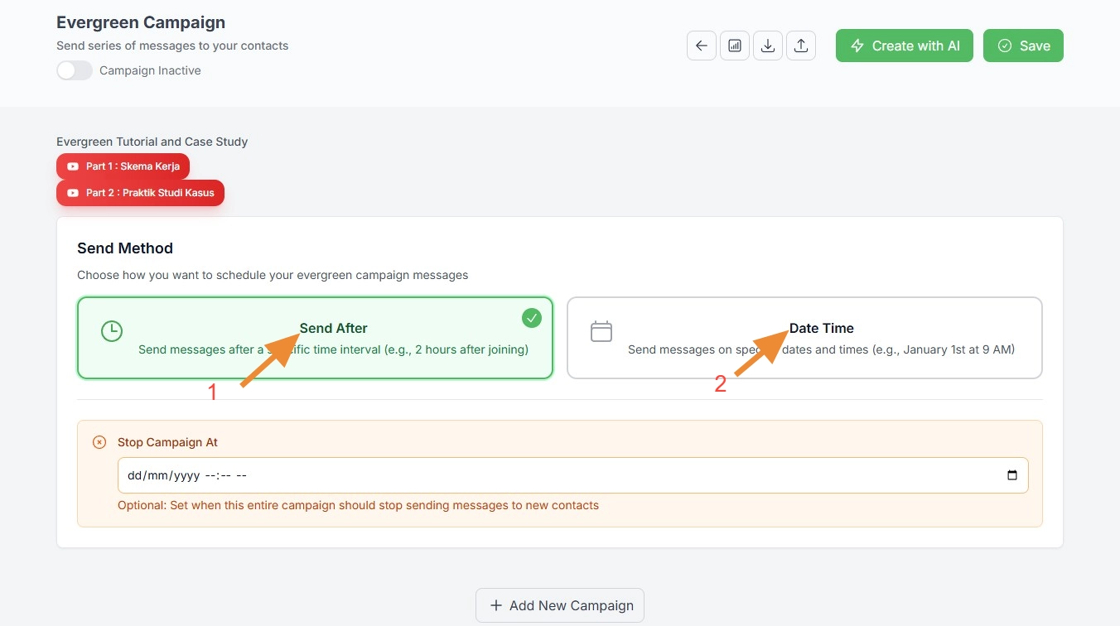
Pilihan yang tersedia:
- “Send After”: Hantar kempen bersiri selang beberapa minit, jam atau hari
- “Date Time”: Hantar kempen bersiri pada tarikh & masa tertentu
Cadangan: Gunakan “Send After” untuk kemudahan pengurusan
12. Toggle untuk aktifkan Evergreen Campaign:

Penting: Pastikan toggle OFF dahulu selagi belum siap kempen pertama
13. Button navigasi untuk kembali ke paparan sebelumnya:

14. “Contact Statistics Message” untuk pemantauan:

Fungsi pemantauan:
- Lihat status penghantaran setiap siri kempen
- Monitor berapa mesej sent, awaiting, failed
- Analisis performance campaign secara real-time
15. Pengurusan content melalui JSON file:
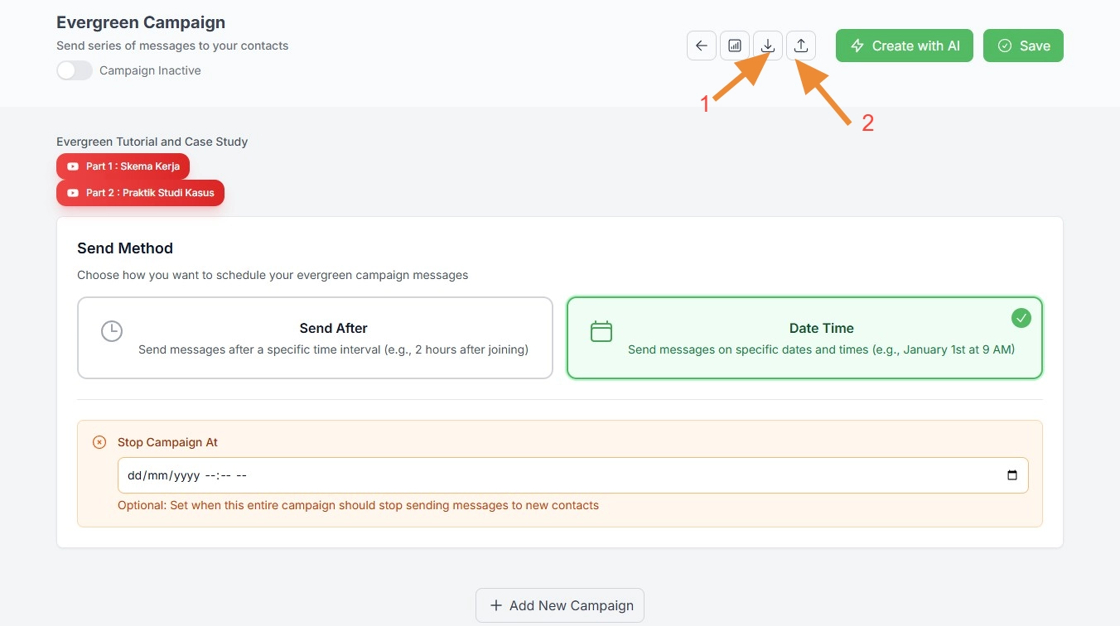
Fungsi yang tersedia:
- Export: Simpan campaign sebagai JSON file
- Import: Masukkan campaign dari JSON file
Kelebihan sistem JSON:
- Berkongsi content campaign dengan team
- Backup campaign untuk keselamatan
- Duplicate campaign untuk list berbeza
- Leader boleh sediakan template 60 hari untuk team
16. Gunakan AI Wajom untuk mencipta content:

Kegunaan AI:
- Menjana content follow-up yang menarik
- Variasi mesej untuk elakkan spam
- Cadangan timing yang optimum
- Template mengikut industri
17. Click “Add New Campaign”

18. Click “Send After”

19. Click “Title” field dan taip tajuk kempen bersiri pertama

20. FYI
Contoh tajuk: Day 00 - Invitation to Whatsapp Group

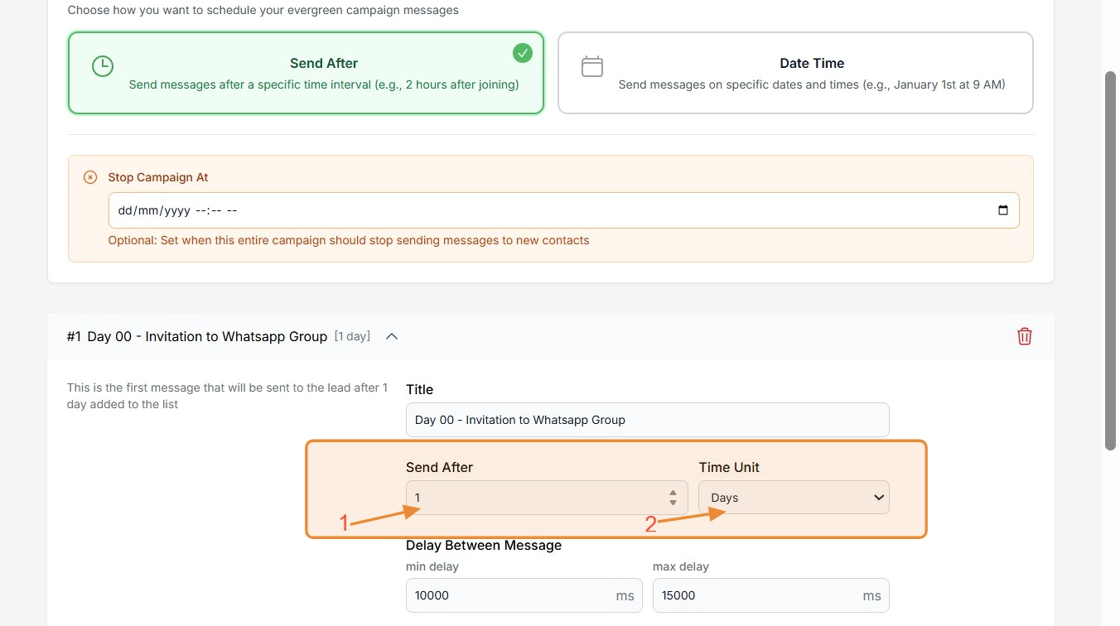
21. 1. “Send After” Anda boleh tukar nombor satu kepada sebarang nombor 2. “Time Unit” Ada 3 pilihan (Minutes, Hours, Days)
Contoh: Anda nak kempen siri Day 00 dihantar selepas 5 minit prospek submit Google Form. Jadi di bahagian “Send After” letak 5 di bahagian “Time Unit” Letak Minutes
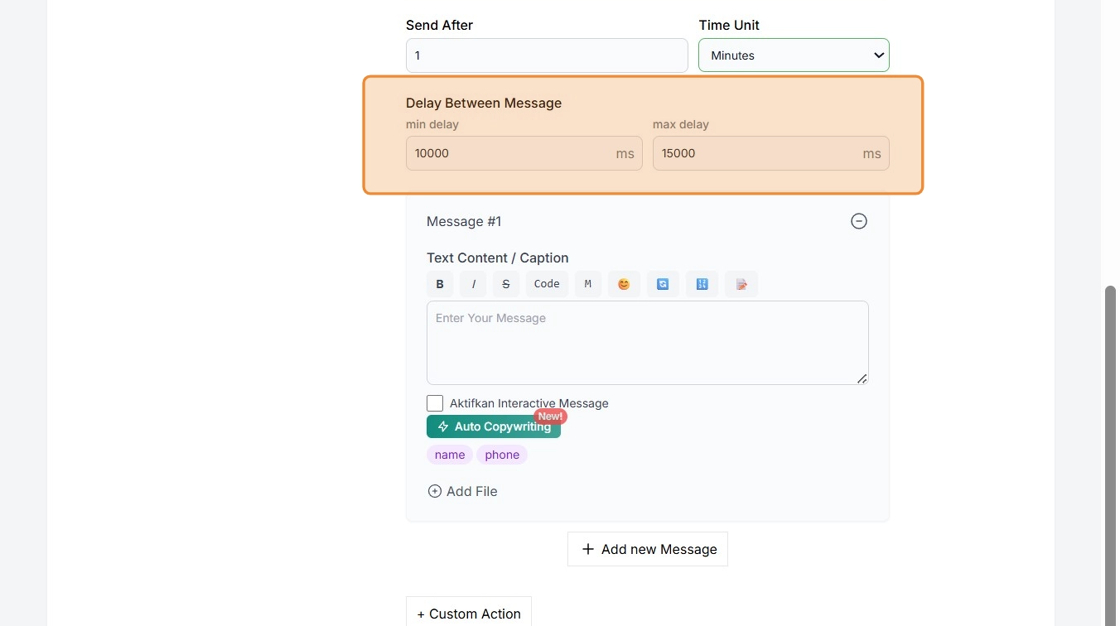
22. FYI
“Delay Between Message” adalah berapa jarak masa untuk menghantar mesej pertama dengan mesej kedua ketiga dan seterusnya
Dalam satu kempen boleh ada beberapa mesej buble/ mesej berantai
1000ms = 1s
Cadangan: min delay=10,000ms | maz delay=15,000ms
23. Click bahagian “Text Content / Caption”
Ini adalah ruang untuk anda menaip copywriting/ text
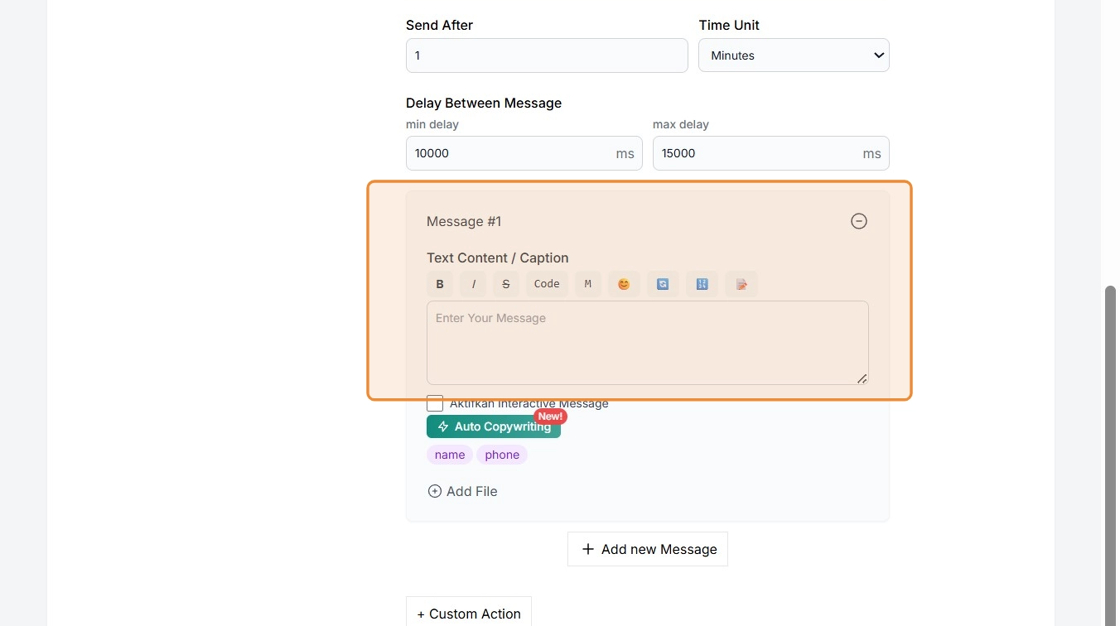
24. Boleh copy & paste skrip yang kita dah buat ke ruang kosong
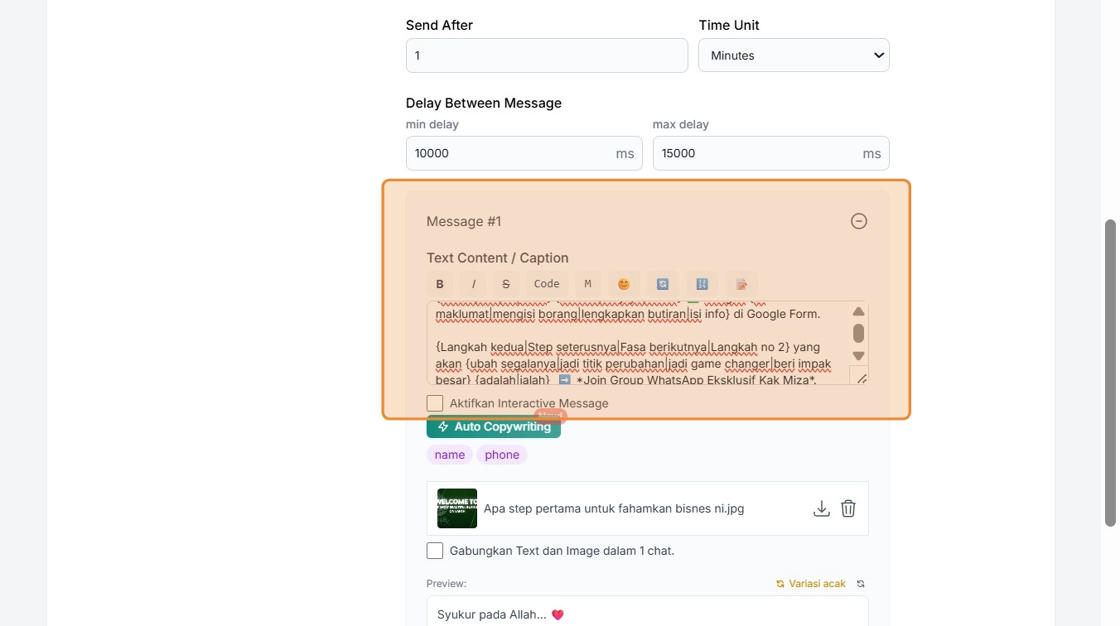
25. Click “Add File” untuk memasukkan media (gambar, voice note, video, pdf)
1 media max 10Mb sahaja. Unlimited Mb untuk keseluruhan akaun wajom kita

26. Contoh: Masukkan image

27. Tick “Gabungkan Text dan Image dalam 1 chat.”
kalau tak tick gambar & copywriting akan di hantar berasingan

28. Click Refresh button untuk melihat variasi copywriting yang kita dah buat sebab kita letakkan spintext dalam copywirting kita
p/s: mesti guna spintext untuk melihat variasi

29. FYI
Anda boleh click “Add new Message” untuk buat mesej berantai
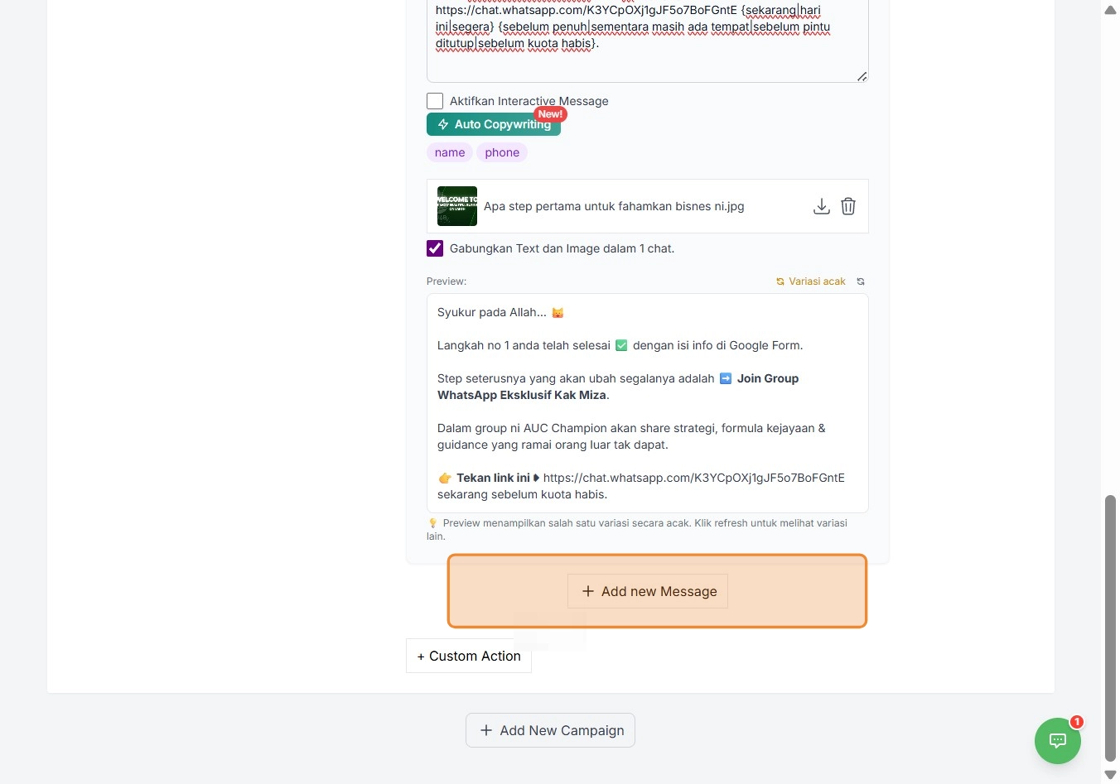
30. FYI
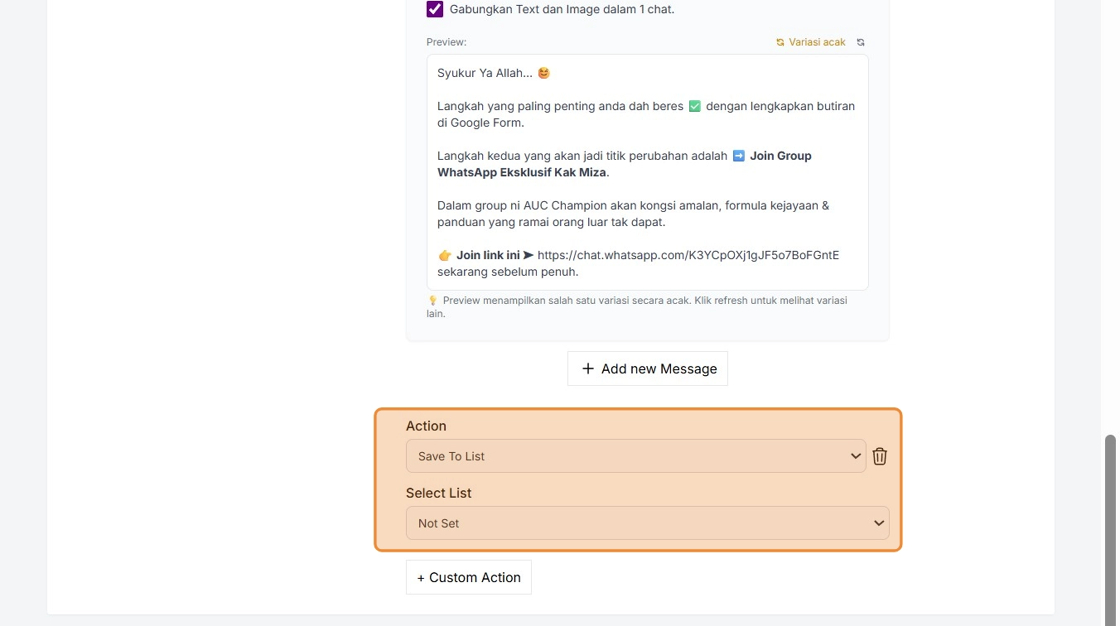
Click “Custom Action” jika anda perlu tambah no telefon penerima mesej ke dalam list atau anda mahu remove no telefon dari list
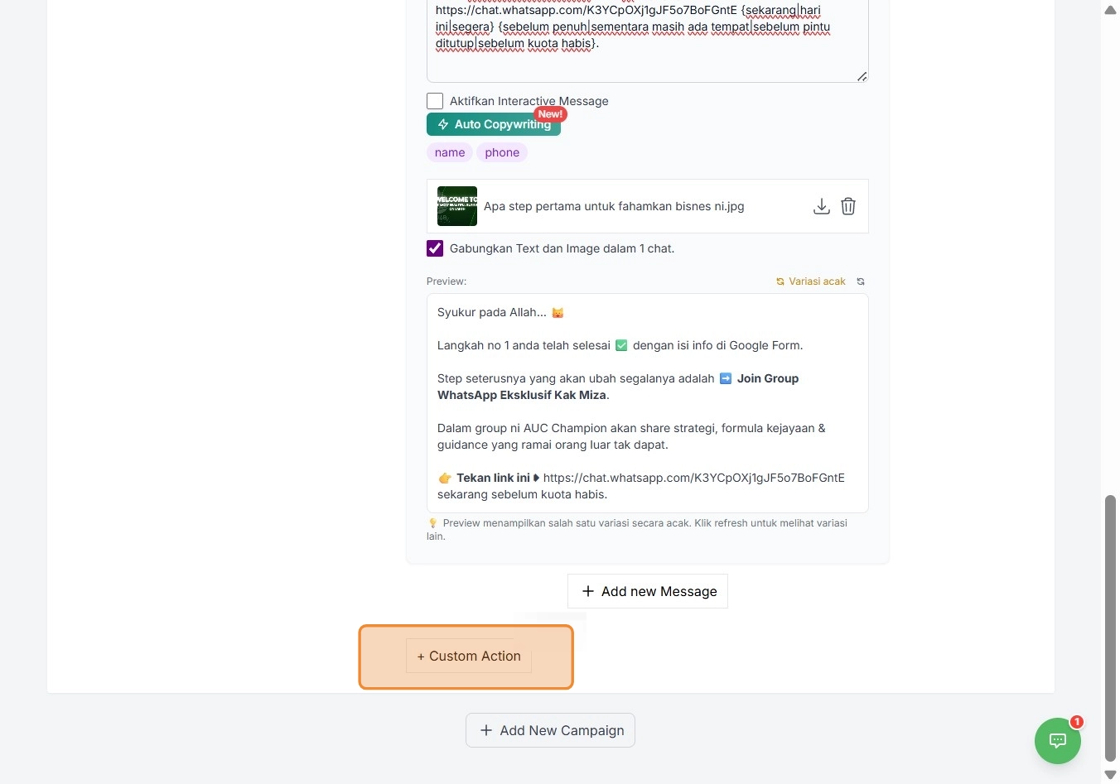
31. FYI selepas click “Custom Action” paparan ini akan muncul
32. Click “Add New Campaign” untuk tambah siri kempen seterusnya
Anda boleh cipta unlimited campaign dalam “Evergreen Campaign”

33. Ulang proses yang sama (Step 19)

34. Teruskan berjuang membuat content yang power memukau jiwa pembaca
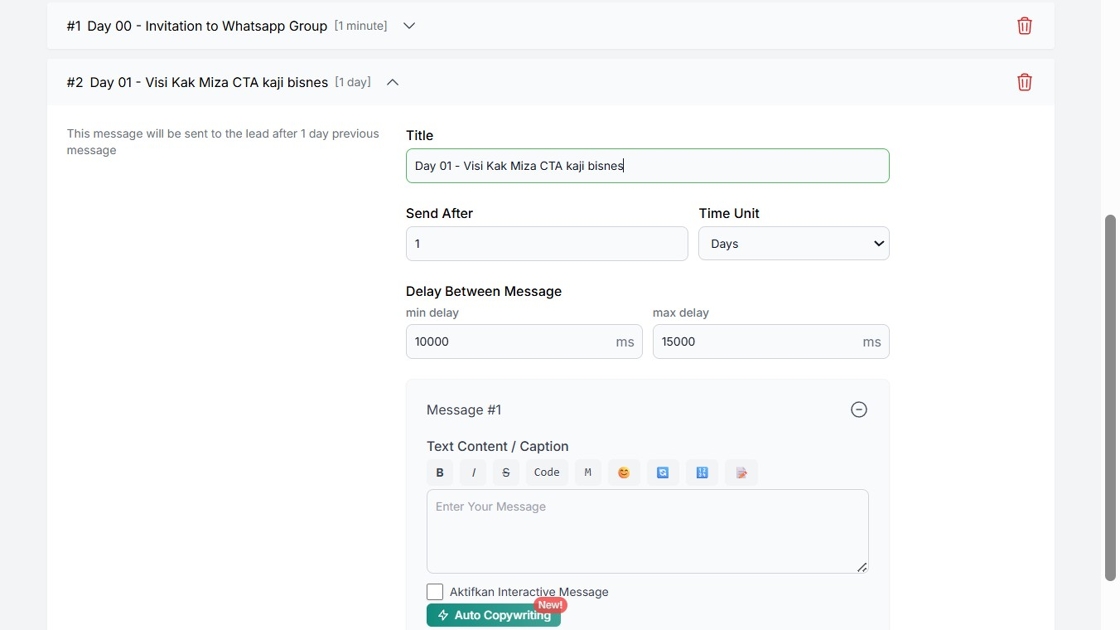
35. Siapkan content siri ke 2

36. Step ini untuk anda yang dapat file Json dari leader
File Json adalah fail yang mengandungi content lengkap (bergantung kepada kepakaran leader anda menyediakan content)
Contohnya. Leader anda sudah siap kempen bersiri untuk 60 hari. Bila anda import json file dari leader. Anda tak perlu “Add new campaign” 60 kali & masukkan content 60 kali
Cukup sekadar anda import 1 Json file. Semua content akan masuk dalam Akaun Wajom anda
No 1 - button “Export” @ “Upload” untuk save Json File “Evergreen Campaign” kita
No 2-Button “Import” @ “Download” untuk tiru, untuk masukkan Json File dari luar kedalam akaun Wajom kita
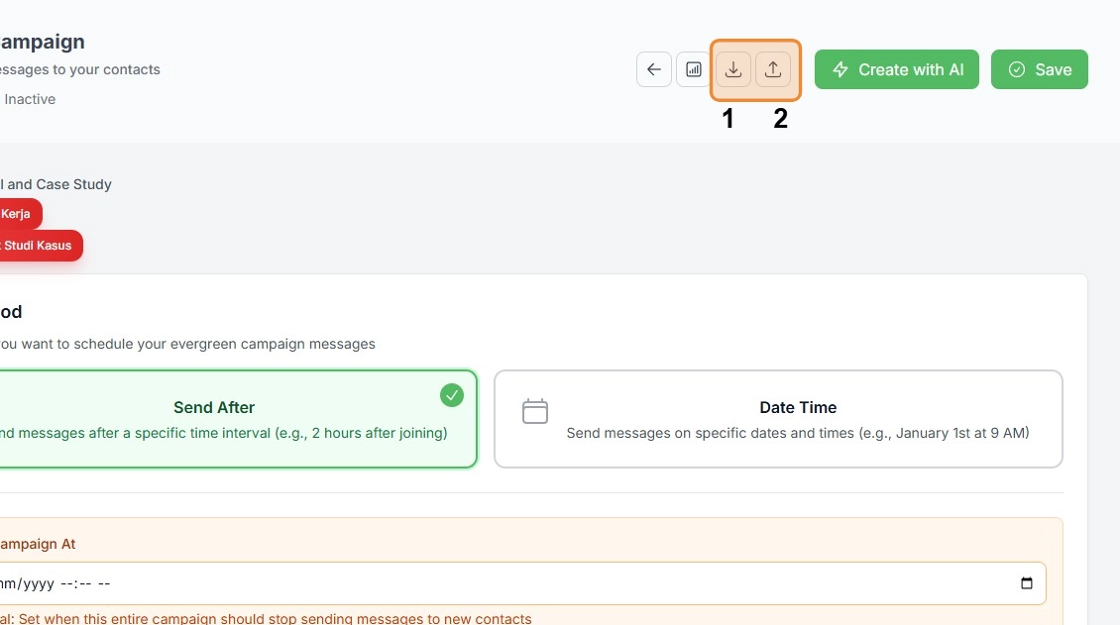
37. Click button “Download” @ “Import”

38. No 1 - Sekiranya Json File sudah selamat di download kedalam akaun Wajom anda, Mesej ini akan muncul “Evergreen messages imported successfully”
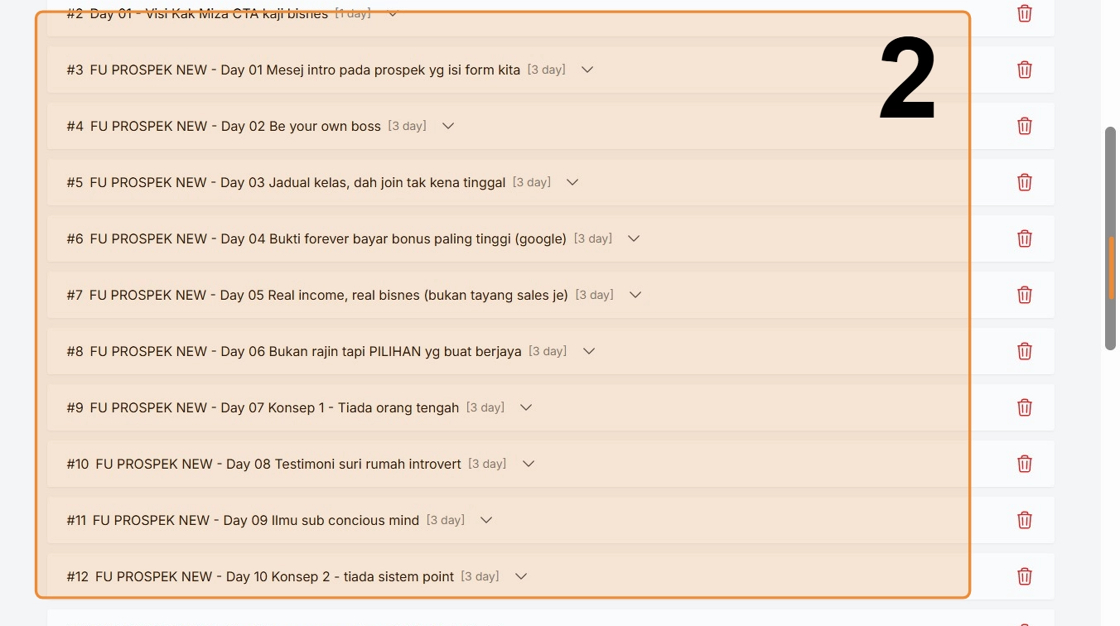
No 2 - Content yang telah berjaya di tiru, di import dari Json File leader anda
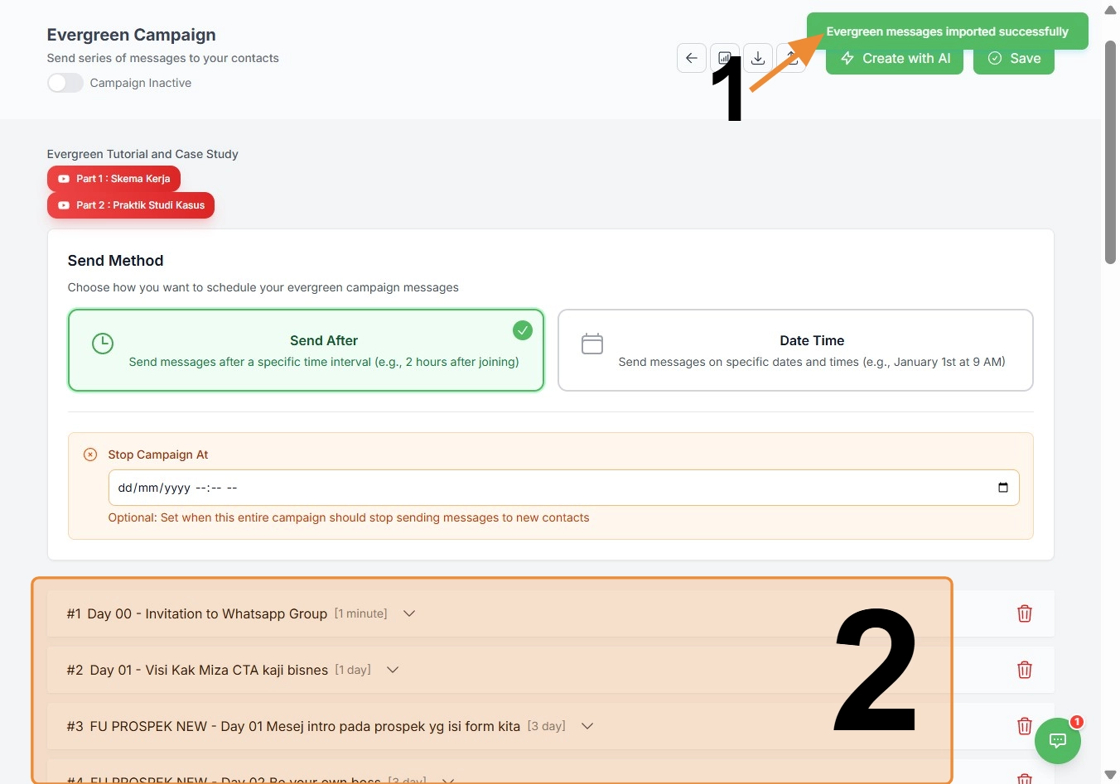
39. No 2 - Content yang telah berjaya di tiru, di import dari Json File leader anda
40. Click “Save”

41. Click “Yes, activate now”

42. Click “Save”

43. Pastikan Toggle “Campaign Active” dan hijau @ On. Kalau tak On prospek tak akan dapat auto follow up

44. Click “Management”

Evergreen Campaign Queue
45. Click “Queue” untuk lihat status penghantaran kempen.

Working Hours
46. Anda boleh aktifkan “Working Hours” jika anda mahu hadkan masa kempen bersiri ini bekerja

47. Setting “Open Hour” & “Close Hour”

48. Alhamdulillah! Siap “Evergreen Campaign” untuk Auto Follow Up Prospek!\ \ Anda boleh ulang step yang sama jika anda ada senarai prospek yang lain
Contoh:
- List Pelanggan Setia
- List ahli biasa
- List Ahli VIP
Semoga Wajom jadi asbab bisnes anda berkembang, untung 10 kali ganda dari sekarang. Aamiin

Tutorial Sebelumnya
← Kembali ke Senarai TutorialTutorial Seterusnya
Coming Soon →Perlukan Bantuan?
Jika anda menghadapi masalah dengan tutorial ini, jangan segan untuk hubungi support team kami.
Hubungi Support WhatsApp