
Pengenalan Campaign Wajom
Campaign (Kempen) adalah feature untuk menghantar mesej kepada beribu-ribu nombor WhatsApp secara automatik dan terkawal. Feature ini membolehkan anda:
- Broadcast Mesej: Hantar text, gambar, video, PDF, dan audio
- Target Audience: Pilih list atau group tertentu untuk campaign
- Anti-Banned Protection: Gunakan batch system dan delay untuk keselamatan
- Follow Up: Track status penghantaran dan buat follow up campaign
Perbezaan Campaign vs Evergreen Campaign
| Campaign | Evergreen Campaign |
|---|---|
| Hantar mesej 1 kali sahaja | Hantar mesej bersiri (berhari-hari) |
| Untuk announcement atau promo | Untuk nurturing dan follow up |
| Setup sekali, run sekali | Setup sekali, run berulang |
Prasyarat
- Akaun Wajom yang aktif
- Nombor WhatsApp yang sudah disambungkan
- List contact yang sudah disediakan (Tutorial 10)
- Content mesej yang sudah dirancang
Panduan Setting Campaign
Langkah 1: Akses Campaign Module
1. Navigate to https://portal.wajom.co/auth/whatsapp

2. Click “View Details”
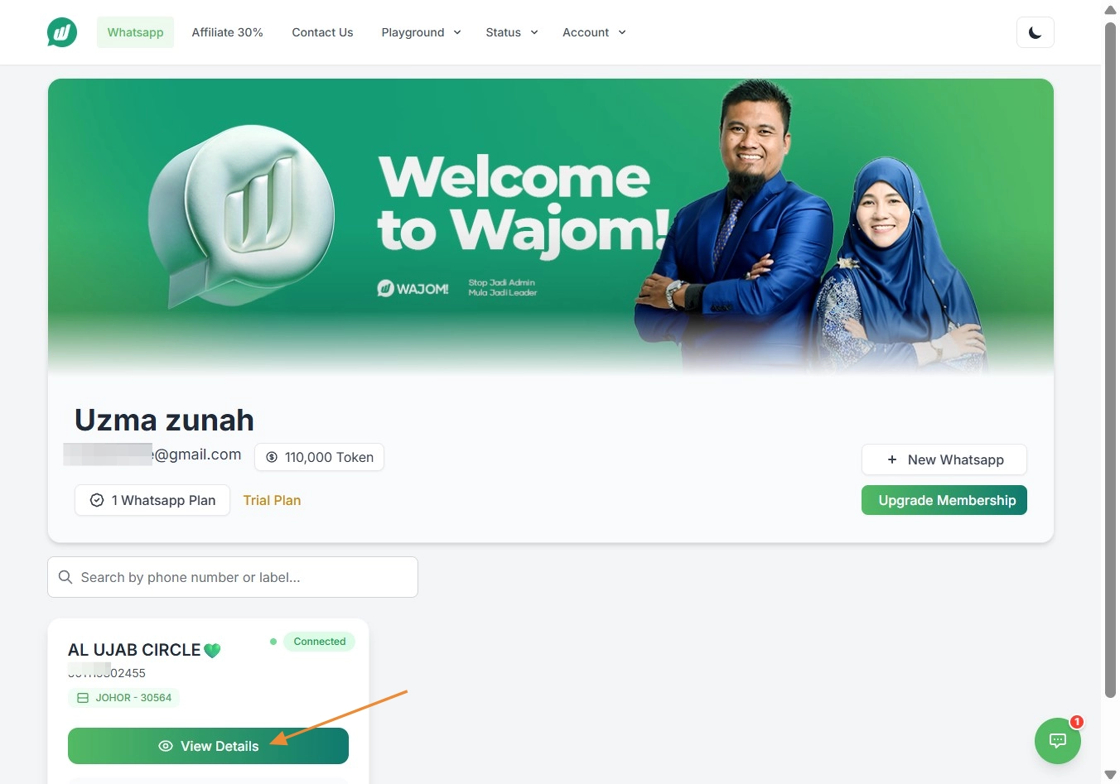
3. Click “Campaign”

4. Click “New Campaign”

Langkah 2: Konfigurasi Campaign
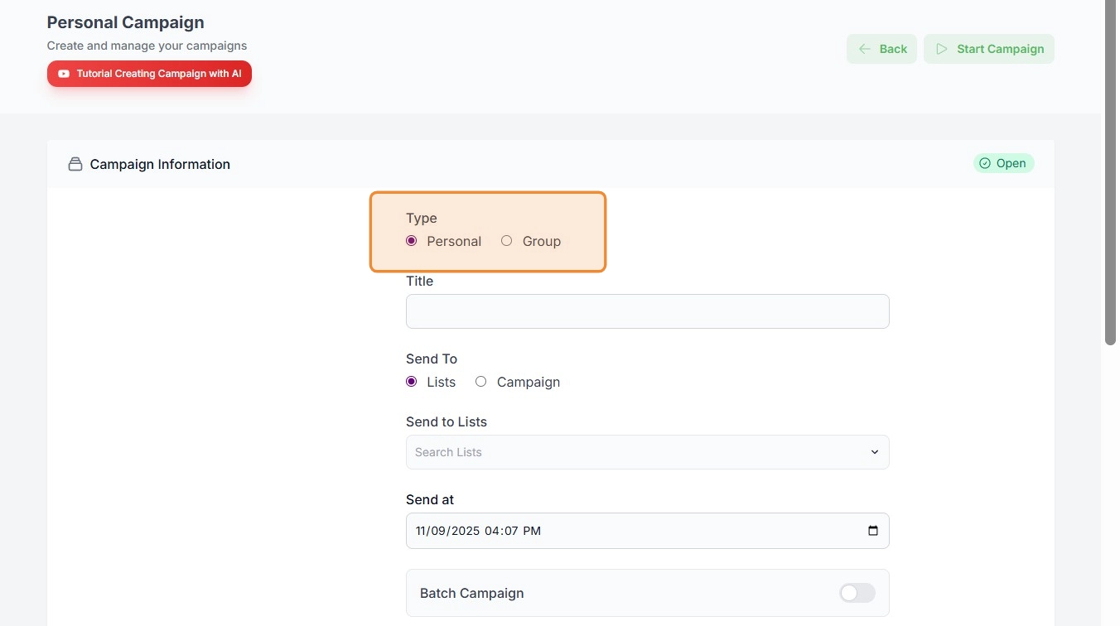
5. Type Campaign:
Personal - Untuk hantar kempen ke nombor perspnal. Hanya nombor yang di masukkan dalam “List” sahaja akan terime mesej
Group - Untuk hantar kempen ke dalam group WhatsApp. Semua ahli group akan nampak mesej di dalam group WhatsApp
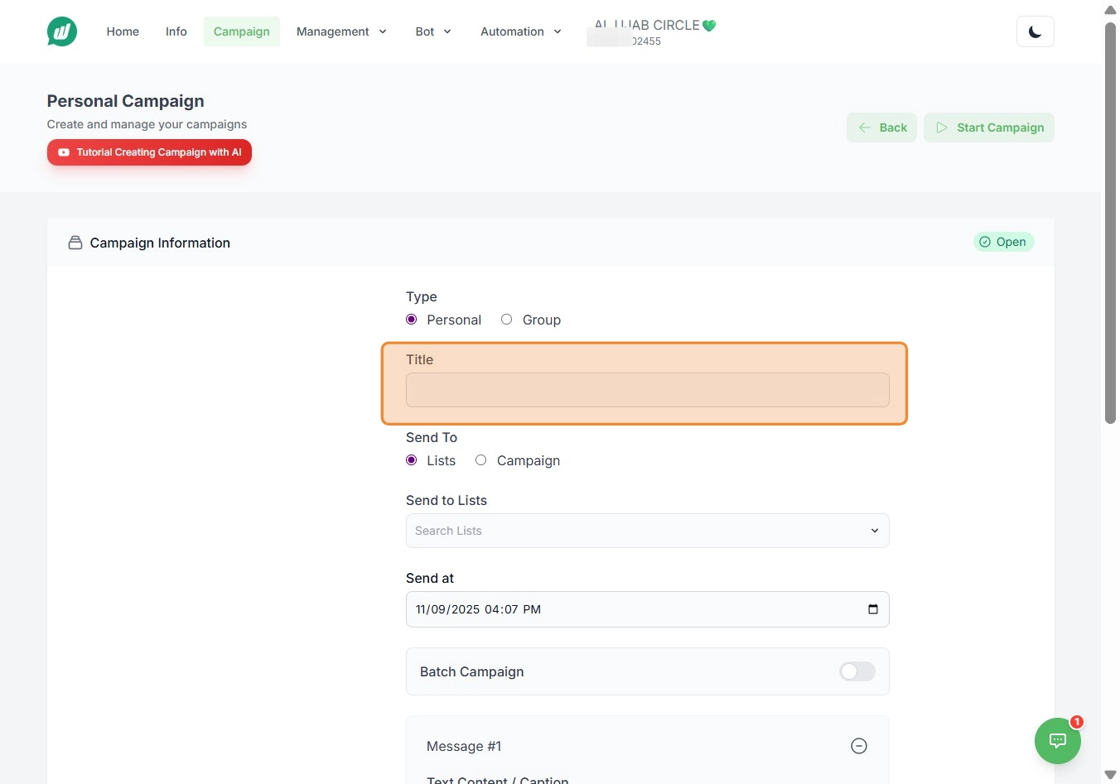
6. Title - Ruang untuk tulis tajuk kepada kempen yang bakal kita lakukan
Untuk kegunaan kita. “Title” tidak akan muncul dalam mesej kepada prospek
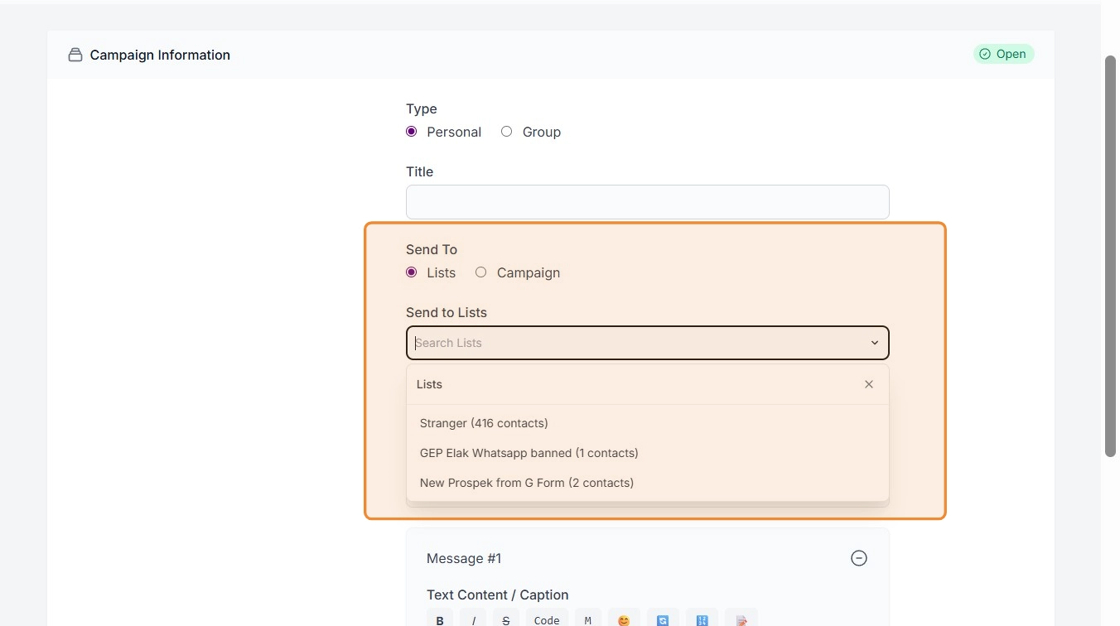
7. “Send To” Kempen ini nak di hantar kepada siapa? Kita boleh pilih untuk hantar ke “Lists” atau Campaign
Dalam “Lists” ada senarai nombor telefon yang kita telah di import masuk. Rujuk Tutorial 10 Cara masukkan no telefon ke dalam “List” Wajom
8. Send To Campaign - Hanya boleh di pilih selepas anda berjaya run sekurang-kurangnya satu kempen
FYI Untuk semua kempen yang pernah kita run, kita boleh tengok status penghantaran mesej kepada setiap satu nombor prospek
Kita boleh pilih untuk Follow UP hanya prospek yang dah Read @ Sent @ All Queue
“Filter by Queue Status”
All Queue - Semua nombor yang ada dalam “Lists”. Maksudnya jika prospek belum read, belum sent terus hantar mesej Follow UP
Sent - Hantar kempen kepda no yang telah berjaya menerima mesej.
Read - Hanya hantar kempen kepada yang dah baca mesej kita. Yang tak baca tak akan terima mesej

Langkah 3: Scheduling dan Timing
9. Send at - Masa & tarikh untuk mula menghantar kempen. Bila kita nak mula hantar mesej kepada nombor pertama
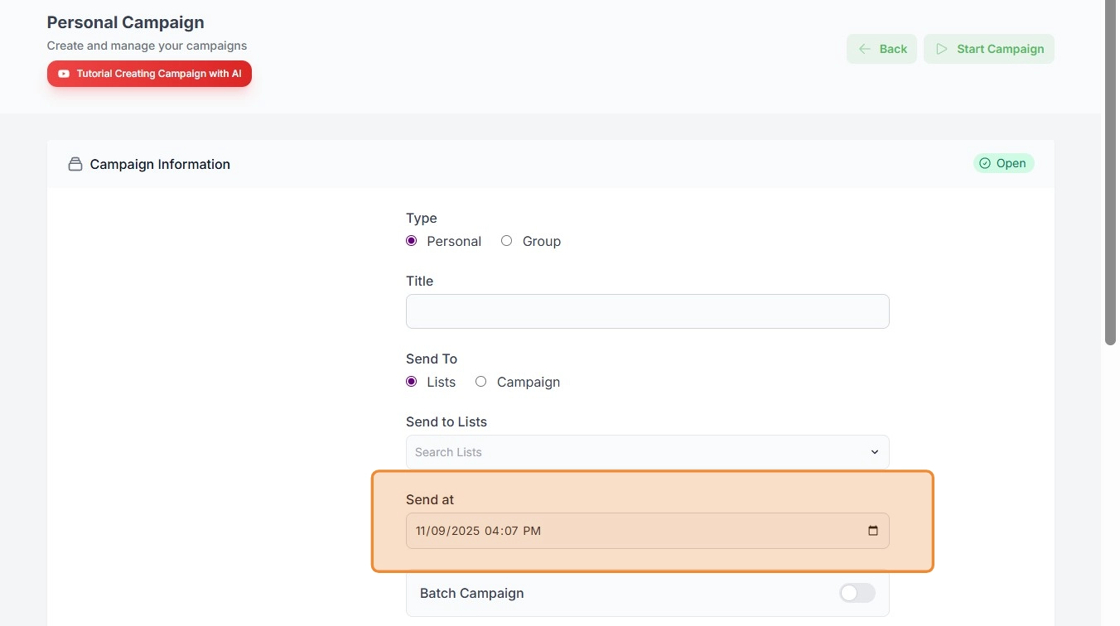
Tip: Tips! Katakan kita ada 1000 leads. 1 hari hanya nak hantar kempen kepada 30 leads tapi kita nak sistem Wajom stop hantar pada waktu malam & esok pagi automatically start hantar kempen semula
Kita boleh setting untuk terus run kempen tapi perlu buat setting di Bot > Limiter
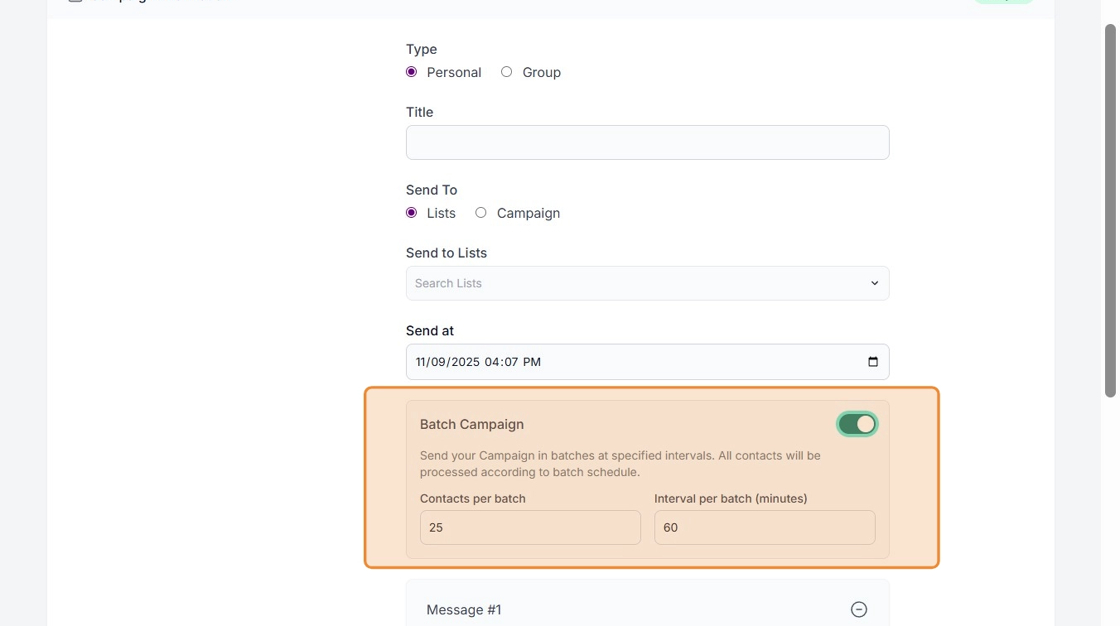
10. Batch Campaign adalah salah satu fungsi anti banned. Kak Miza recommend untuk aktifkan “Batch Campaign” Setiap kali run campaign

Langkah 4: Anti-Banned Protection
11. Contact per batch: 25 nombor | Interval per batch: 60 minit
Bermaksud selepas sistem Wajom menghantar kempen kepada 25 nombor telefon, dia akan rehat selama 60 minit (1jam)
Alert: Alert! No baru run 10 number 1 hari. Boleh naikkan jumlah nombor yang di hantar sedikit demi sedikit. Jika dapat warning nombor telefon bakal kena banned boleh stop run kempen & turunkan jumlah nombor yang di hantar
Langkah 5: Content Creation
12. Ruang untuk tulis copywriting.
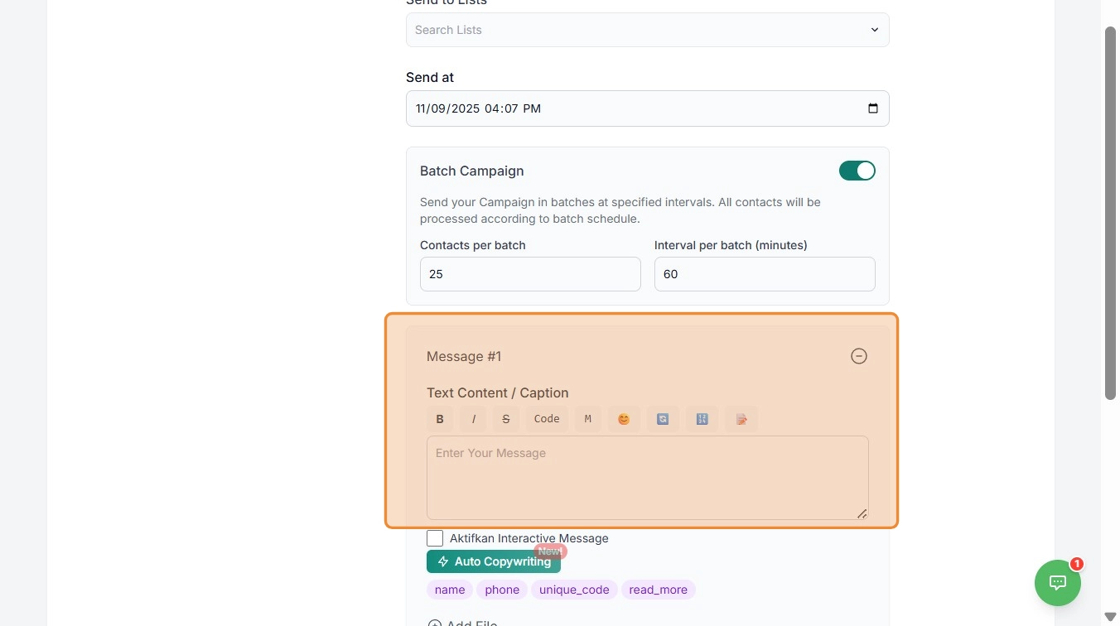
Tip: Tips! Kak Miza recommend untuk guna Spintext semasa buat copywriting. Kita boleh buat beratus-ratus variasi copywriting dengan menggunakan Spintext
Boleh minta ChatGPT tolong buatkan spintext untuk copywriting kita.
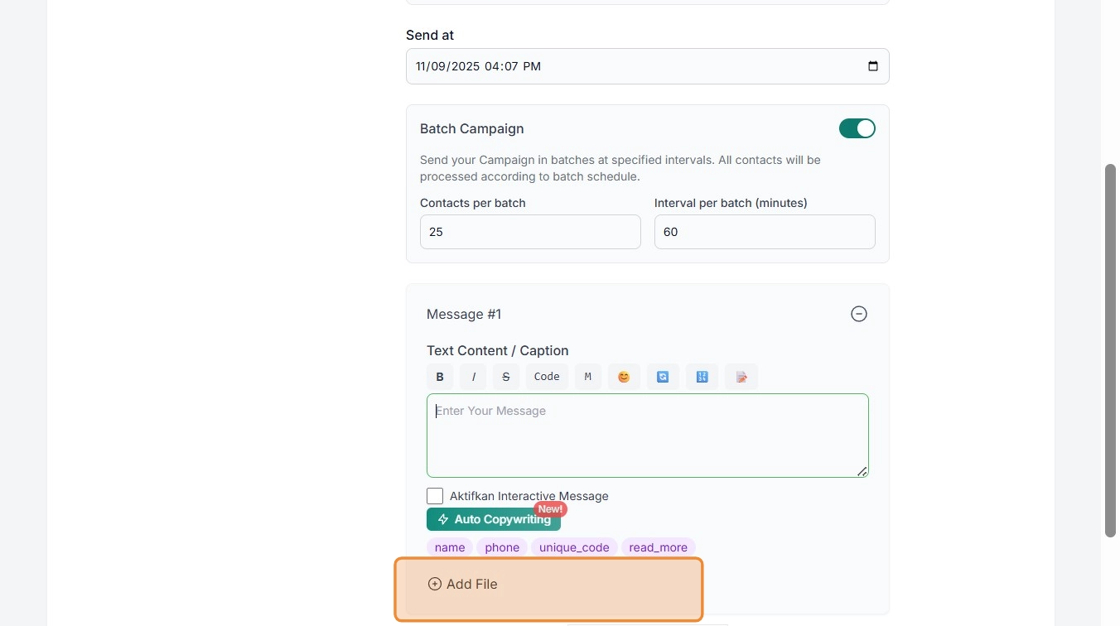
13. Anda boleh tambah file imej, video, audio, pdf. Click “Add File”
Saiz fize mesti kurang 10Mb. Tiada limit untuk keseluruhan sistem Wajom. Anda boleh upload seberapa banyak file yang anda mahukan. Hanya perlu pastikan setiap file kurang dari 10Mb
14. Click “Upload File Baru”

15. Click this icon.

16. No 1 - Tick untuk menggabungkan text copywriting dengan gambar dalam satu chat
No 2 - File yang sudah berjaya di upload dalam sistem Wajom akan muncul di sini
No 3 - Button untuk lihat file yang sudah di upload
No 4 - Button untuk delete file

17. Click “Add new Message” jika kita mahu asingkan copywriting yang panjang berjela
Anda boleh menambah file di setiap mesej

18. Delay Time adalah masa untuk melengahkan penghantaran mesej & kempen
No 1 - Jarak masa untuk menghantar “Message Bubbles”
No 2 - Jarak masa antara nombor WhatsApp
Klik Save selepas siap setting
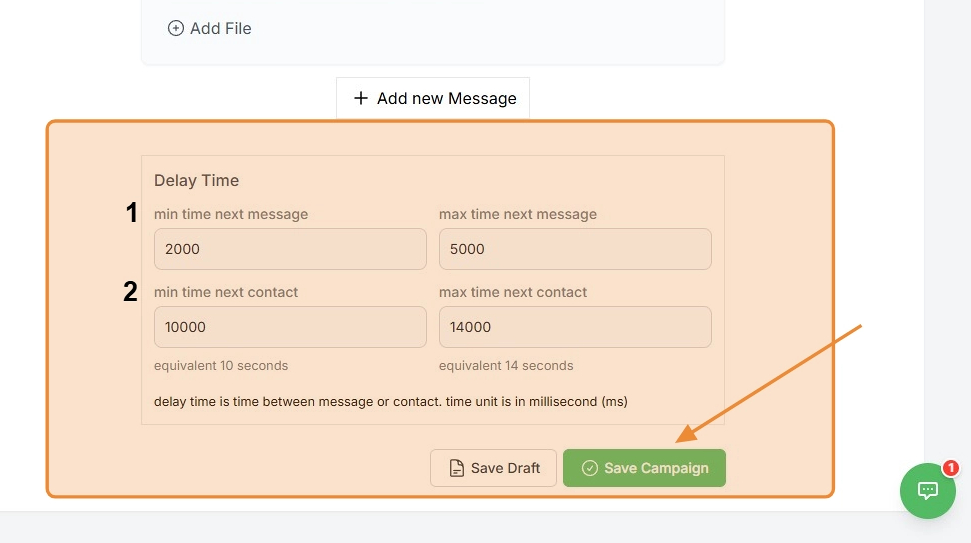
Alert: Alert! “Delay Time” adalah salah satu fungsi anti banned
Kak Miza recommend setting “Time Next Contact” 10 minit hingga 15 minit
Langkah 6: Launch Campaign
19. Scroll keatas sehingga jumpa “Start Campaign” dan Click “Start Campaign”
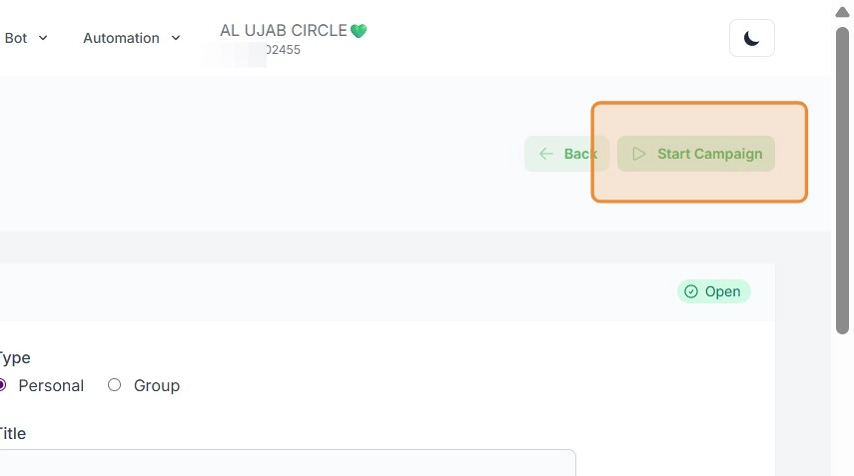
20. Jika keluar notifikasi “List or Group is Empty” bermaksud anda terlupa nak setting “List”

Tips dan Best Practices
✅ Do’s
- Gunakan Batch Campaign untuk elakkan banned
- Set delay time yang sesuai (10-15 minit antara contact)
- Test dengan nombor kecil dahulu sebelum campaign besar
- Gunakan Spintext untuk variasi copywriting
- Monitor status campaign di Queue Management
❌ Don’ts
- Jangan hantar terlalu banyak mesej sekaligus untuk nombor baru
- Jangan skip batch campaign setting
- Jangan gunakan content yang spam atau tidak relevan
- Jangan abaikan warning dari WhatsApp
Monitoring Campaign
Semak Status Campaign
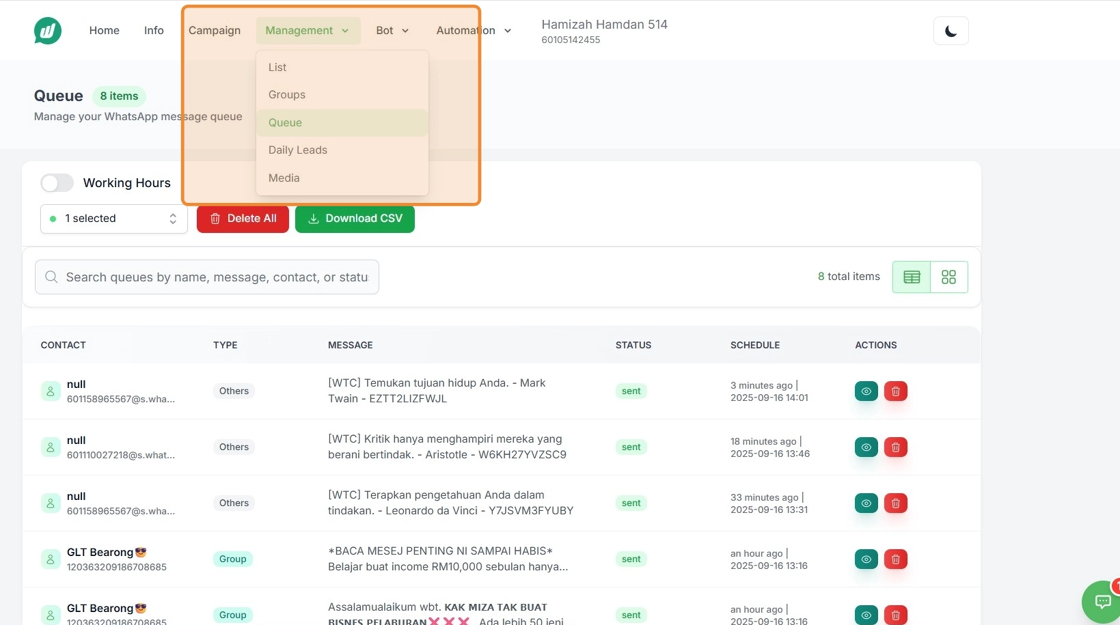
Tip: Tips! Kita boleh lihat status kempen samada sudah di hantar atau belum
Klik Management > Klik Queue
Langkah Seterusnya
Setelah campaign berjaya dijalankan:
- Monitor Performance: Semak delivery rate dan response rate
- Follow Up Campaign: Buat campaign susulan untuk yang sudah read
- Setup Evergreen: Gunakan Tutorial 5 untuk follow up automatik
- Analyze Results: Gunakan data untuk improve campaign seterusnya
Bantuan dan Support
Jika menghadapi masalah dengan campaign:
- Semak setting batch dan delay time
- Pastikan list contact format yang betul
- Monitor untuk warning dari WhatsApp
- Hubungi support Wajom untuk bantuan teknikal
Tutorial Sebelumnya
← Kembali ke Senarai TutorialTutorial Seterusnya
Coming Soon →Perlukan Bantuan?
Jika anda menghadapi masalah dengan tutorial ini, jangan segan untuk hubungi support team kami.
Hubungi Support WhatsApp