
Semua fungsi Wajom tidak dapat digunakan selagi anda tak sambungkan at least satu nombor WhatsApp dengan Wajom
Untuk try test Wajom Kak Miza recommend link dengan no personal terlebih dahulu
Semasa buat warm up, pastikan nombor sender adalah nombor personal kita. Bukan nombor baru yang kita baru nak warm up
Masuk ke sistem Wajom
1. Login masuk ke https://portal.wajom.co/auth/whatsapp
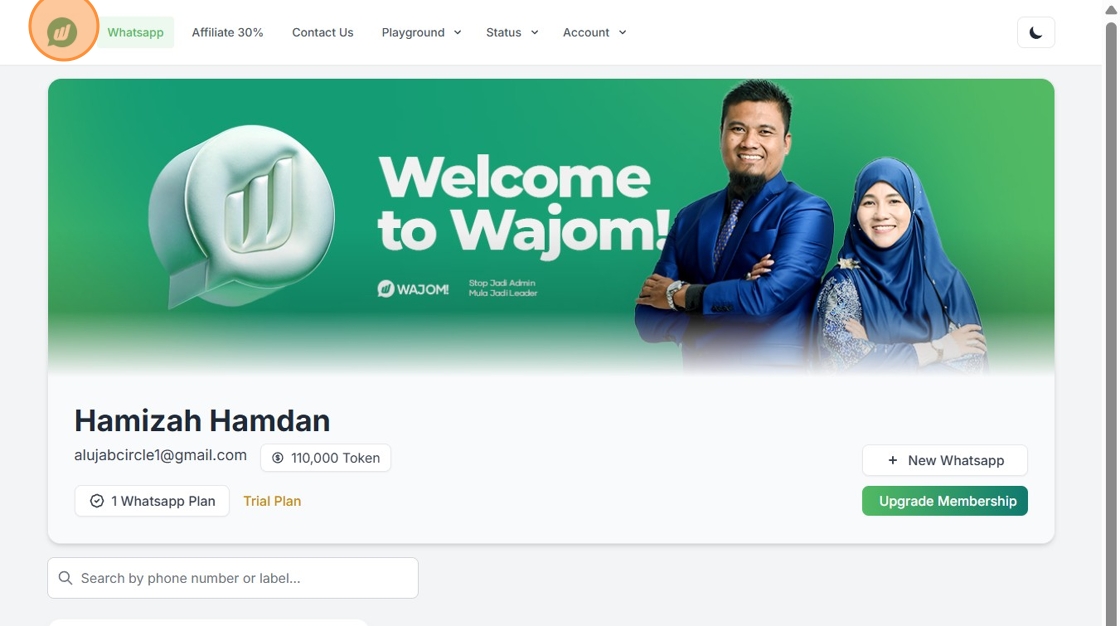
2. Click “New WhatsApp”

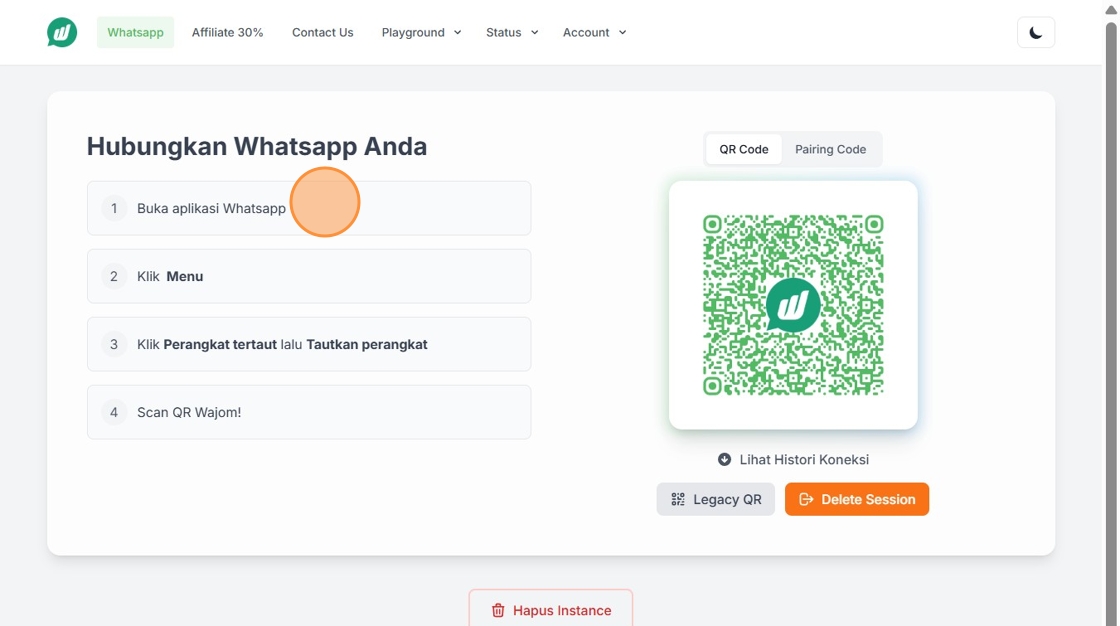
3. Click “Show QR Code”

4. Buka aplikasi Whatsapp di handphone
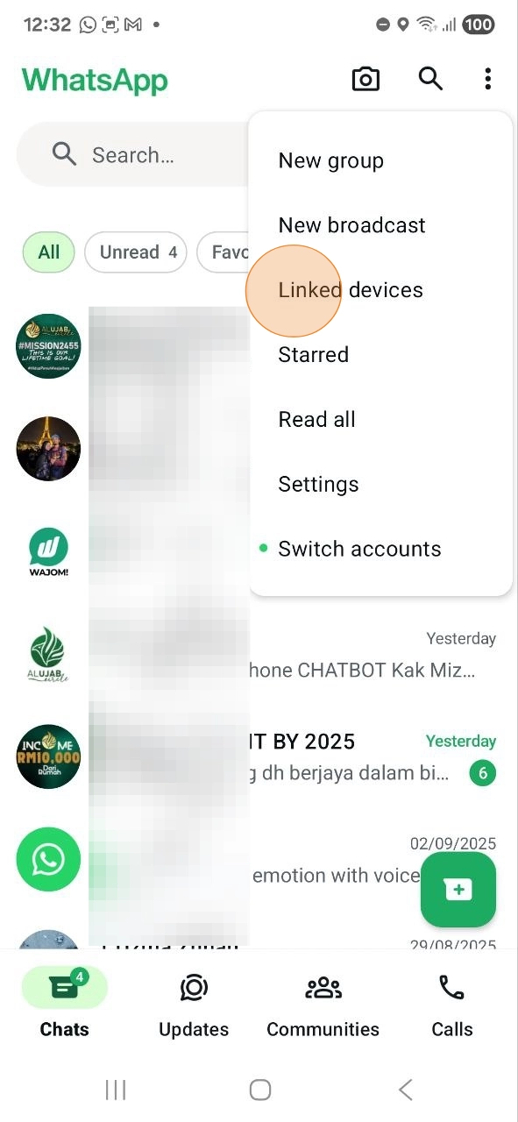
5. Click tiga dot

6. Click “Linked devices”
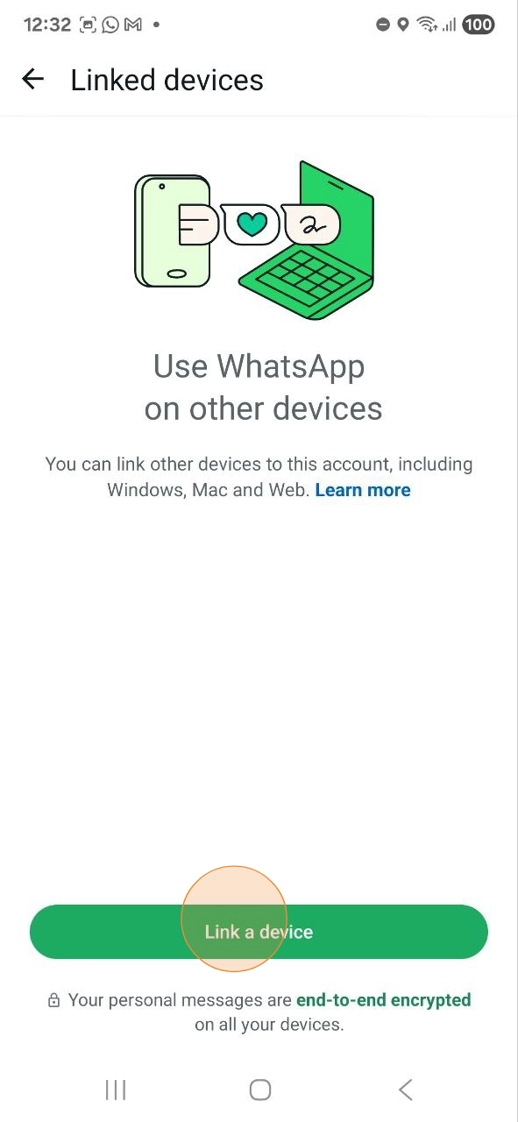
7. Click “Link a devices”
8. Click “OK”

Scan QR
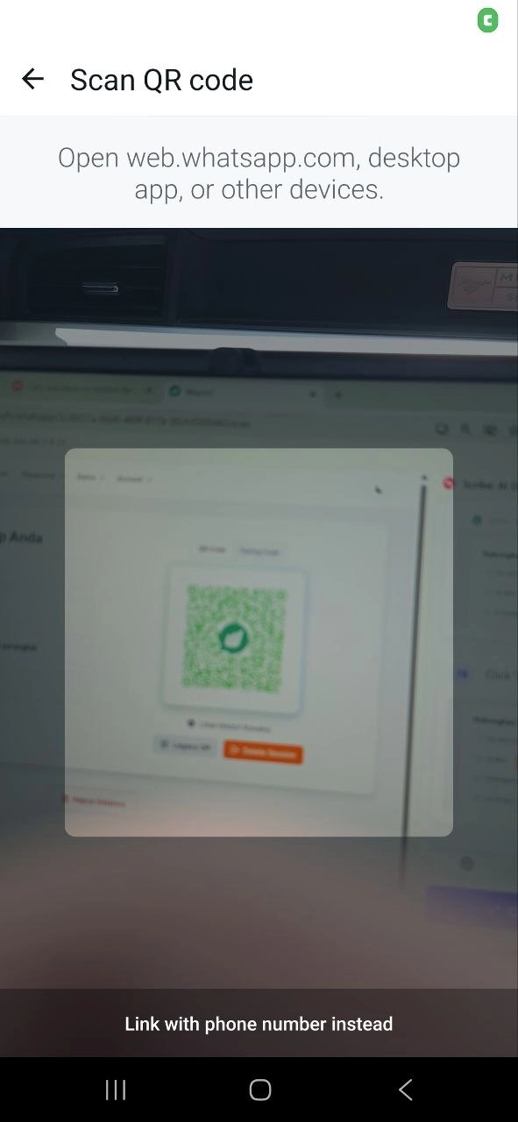
9. Scan QR di paparan Wajom dari handphone
Pairing Code
10. Jika tak dapat scan QR code anda boleh gunakan cara kedua untuk menghubungkan no whatsapp anda dengan Wajom, Click “Pairing Code”

11. Masukkan no telefon yang anda nak hubungkan dengan Wajom

12. Selepas click “Buat Pairing Code”, akan nampak kod muncul di paparan screen Wajom.
Masukkan kod itu di handphone anda

13. Masukkan kod di paparan Wajom di handphone

14. Sebaik sahaja no whatsapp anda berjaya di hubungkan dengan Wajom, anda terus akan dapat lihat Flow chart ini

15. Selepas baca & fahamkan flow chart, click “x:

Instance Information
16. FYI. Ini adalah paparan tentang “Instance Information”
Instance bermaksud keseluruhan sistem yang ada dalam sebuah akaun Whatsapp dalam Wajom.
“Connected” bermaksud akaun Wajom anda sihat & sentiasa bersedia menjalankan tugas
“Disconnected” bermaksud akaun Wajom tak sihat & mungkin penghantaran mesej akan terganggu.
Dalam keadaan ini anda perlu click “restart” & “Reload”
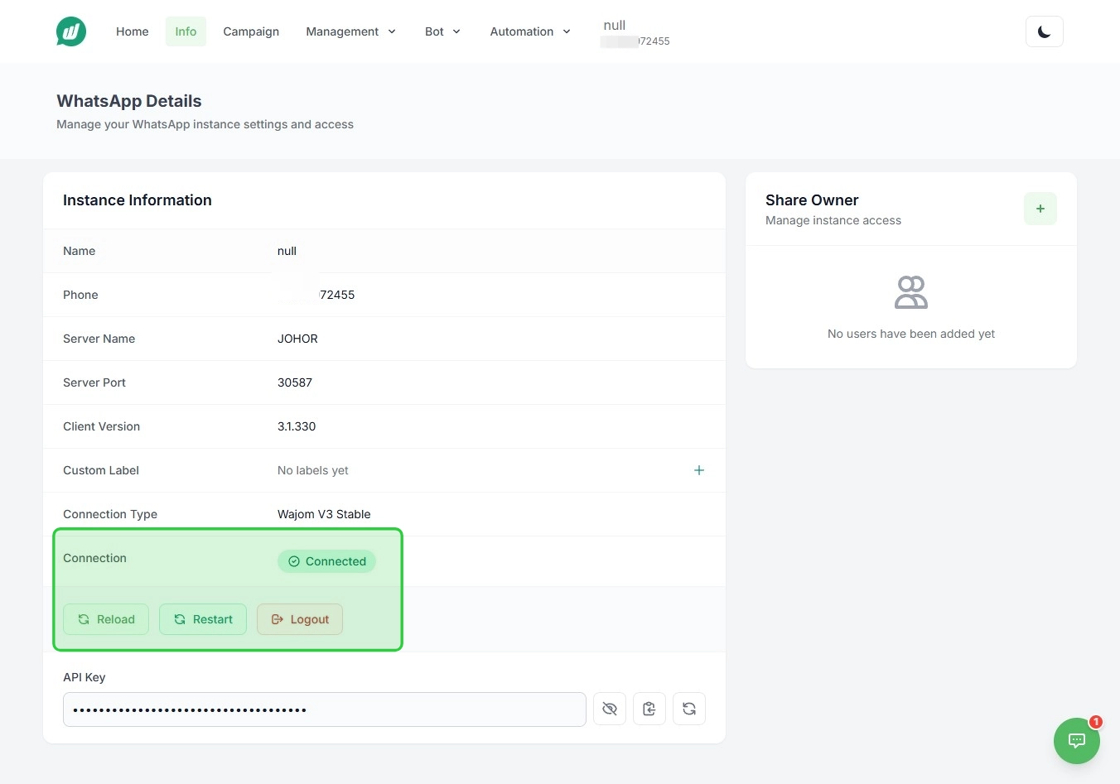
17. FYI
“Share Owner” adalah feature untuk anda berikan akses akaun Wajom anda kepada orang lain.
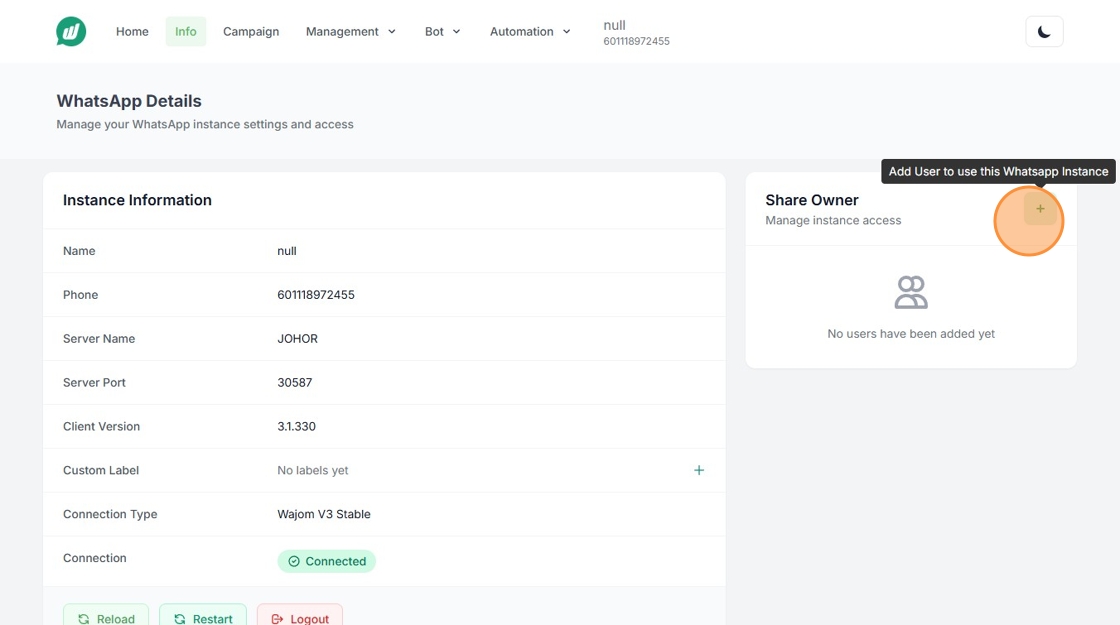
18. FYI
Anda boleh pilih jenis akses yang anda nak beri. Boleh juga kalau nak bagi semua. Just perlu click “Select All”
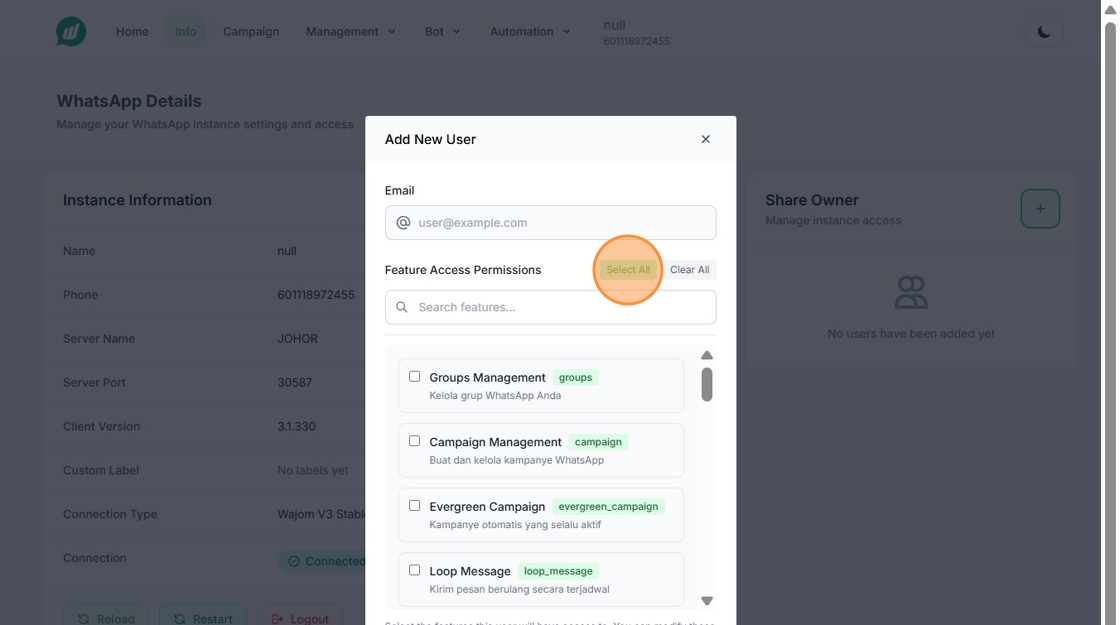
19. Click “Email” field dan taip email
Email mesti sudah daftar portal.wajom.co

20. FYI
Click “Add User”

21. Click “x”

22. Click logo Wajom

23. Click “View Details”
FYI - Jika kotak “View Details” berwarna hijau, bermaksud no whatsApp anda sedang aktif

24. Selepas Click “View Details”, paparan seperti ini akan muncul
Anda akan dapat lihat feature yang ada pada akaun Wajom anda

Custom Label
25. Click ”+” untuk rename label.

26. Click bahagian “Custom Label” dan taip label
Kak Miza biasa akan taip Nama handphone (hp yang mana satu linkan dengan no whatsapp ini), kegunaan no wasap (prospek @ stranger @ downline etc)
“Custome Label” sangat penting bila kita hubungkan banyak no whatsapp dalam Wajom

27. Click “Save”

28. Siap rename “Custom Label”

29. Jika paparan seperti ini muncul, bermaksud akaun whatsapp anda sedang sleep @ tak link dengan Wajom.
Anda perlu click kotak kuning “Scan QR” dan ulang semula proses scar QR

30. Jika anda baru menggunakan Wajom, anda boleh terus buat warm up
Klik “View detail”, Klik “Automation”, klik “WTC” - Anda boleh rujuk tutorial cara warm up no baru dengan menggunakan no personal
Jika sudah jalankan warm up anda boleh explore di bahagian “Playground”
Anda boleh tanya Uthman (Chat Live Ai Wajom) untuk next step

31. Anda boleh hubungkan dengan banyak no Whatsapp
Kak Miza Tips
Cadangan Kak Miza
No pertama - Peringkat awal linkkan dengan No personal supaya no personal boleh jadi sender untuk buat warm up no baru
No kedua - Nombor untuk schedule post ke dalam group whatsapp team kita (hantar follow up content 1 hari 5 kali, boleh buat chatbot autoreply dalam kolam Whatsapp)
No ketiga - Untuk hantar mesej secara personal kepada team sendiri. Kak Miza training bersiri setiap hari kepada ejen baru yang join team Kak Miza
No keempat - Nombor untuk schedule post ke dalam group whatsapp prospek kita (hantar follow up content 1 hari 5 kali, boleh buat chatbot autoreply dalam kolam Whatsapp). Pasang chat Ai setting jawab personal sahaja. Jangan jawab dalam group whatsapp. Auto closing
No kelima - Untuk hantar mesej secara personal kepada prospek. Kak Miza hantar follow up content kepada prospek setiap 2-3 hari sekali secara automation. Pasang chat Ai setting jawab personal sahaja. Auto closing
Ada budget lebih boleh ambil 10 akaun whatsapp
No keenam - Nombor stranger pertama Untuk tembak mesej kepada stranger. Rehat 2 hari
No ketujuh - Nombor stranger kedua Untuk tembak mesej kepada stranger. Rehat 2 hari
No kelapan - Nombor stranger ketiga Untuk tembak mesej kepada stranger. Rehat 2 hari
No kesembilan - Nombor prospek kedua (sesuai untuk leader yang terima beratus leads setiap hari). Satu nombor prospek untuk handle 2000 leads. Pasang chat Ai supaya boleh buat auto closing
No kesepuluh - Nombor prospek kedua (sesuai untuk leader yang terima beratus leads setiap hari). Satu nombor prospek untuk handle 2000 leads. Auto closing

Tutorial Sebelumnya
← Kembali ke Senarai TutorialTutorial Seterusnya
Coming Soon →Perlukan Bantuan?
Jika anda menghadapi masalah dengan tutorial ini, jangan segan untuk hubungi support team kami.
Hubungi Support WhatsApp