
Pengenalan Google Forms Integration
Integration Google Forms dengan Wajom membolehkan anda mencipta automation penuh untuk lead generation dan follow up. Apabila prospek submit form, sistem akan:
- Auto-Add ke List: Prospek automatik masuk ke List Wajom
- Instant Reply: Hantar mesej intro automatik kepada prospek
- Admin Notification: Notify admin bila ada lead baru
- Follow Up Automation: Trigger Evergreen Campaign untuk nurturing
Kelebihan Integration
✅ Automation Penuh
- Tiada manual work selepas setup
- 24/7 lead capture dan response
- Instant engagement dengan prospek baru
✅ Anti-Banned Protection
- Prospek yang submit form dianggap “warm lead”
- Reduce risk banned kerana prospek expect mesej dari kita
- Natural conversation flow
✅ Lead Quality
- Prospek yang isi form lebih qualified
- Ada data lengkap untuk personalization
- Higher conversion rate
Prasyarat
- Akaun Wajom yang aktif
- Google Forms yang sudah disediakan
- Google Sheets yang linked dengan form
- List Wajom yang sudah dicipta
- Evergreen Campaign yang sudah setup (optional tapi recommended)
Panduan Integration
Langkah 1: Setup List Wajom
1. Navigate to https://portal.wajom.co/auth/whatsapp

2. Click “View Details”

3. Click “List Management ”
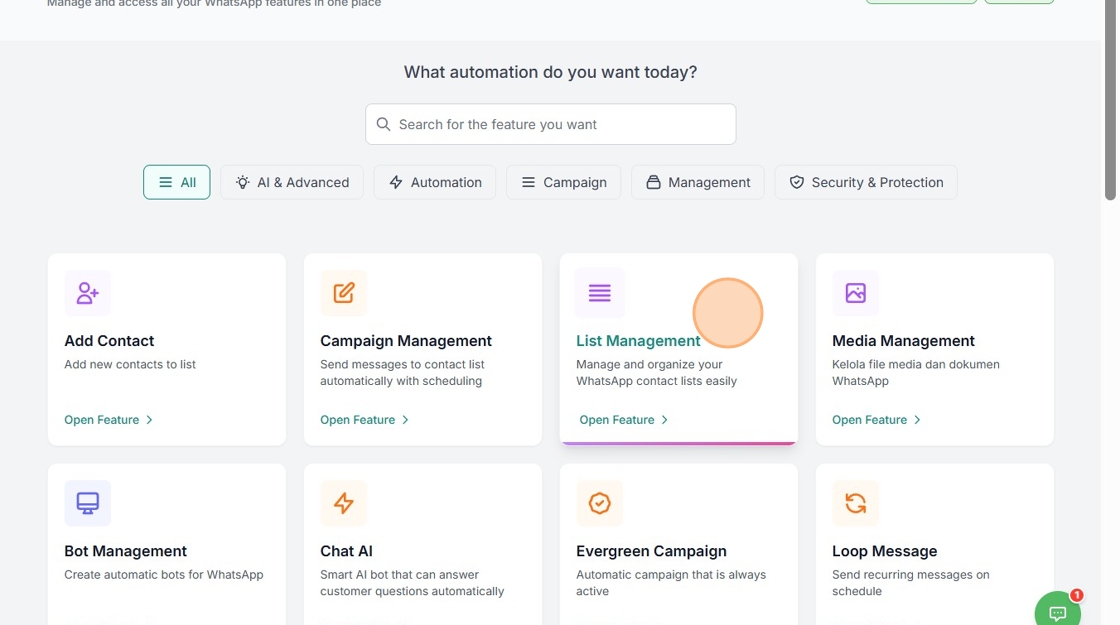
4. Pilih “List” untuk di hubungkan dengan Google Form. Kalau belum ada list. Cipta sekarang
Jika sudah cipta “List” Click “Details”

5. Click x

6. Click “Add Contact”

7. Click “Google Form”

Langkah 2: Konfigurasi Field Mapping
8. FYI - Field Mapping “Name Label” & “WhatsApp Number Label” Tulisan di ruang kosong mesti sama dengan tulisan di kotak “Google Sheet”
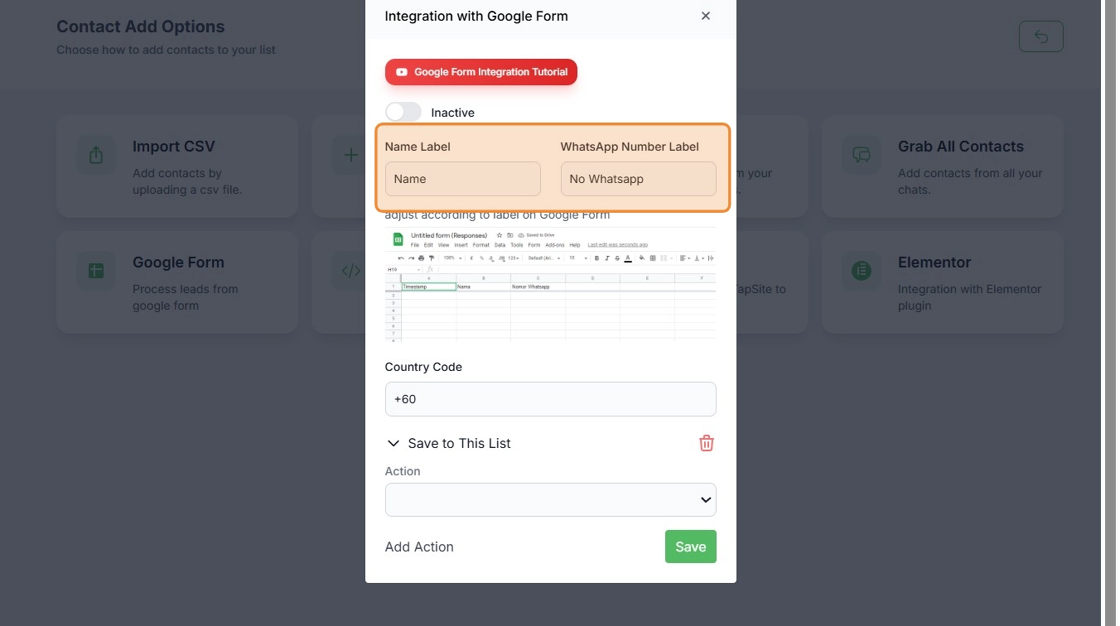
9. FYI
Rujuk Step 10 di bawah.
No 1 - Tulisan Di Google Sheet adalah “Nama Penuh”
No 2 - “No Whatsapp”
Tulisan wajib sama. Kalau tak sama Wajom tak dapat baca. Berhati-hati!

10. Tulisan di Wajom wajib sama seperti dalam kotak Google Sheet!

11. Click “Simpan ke List ini”
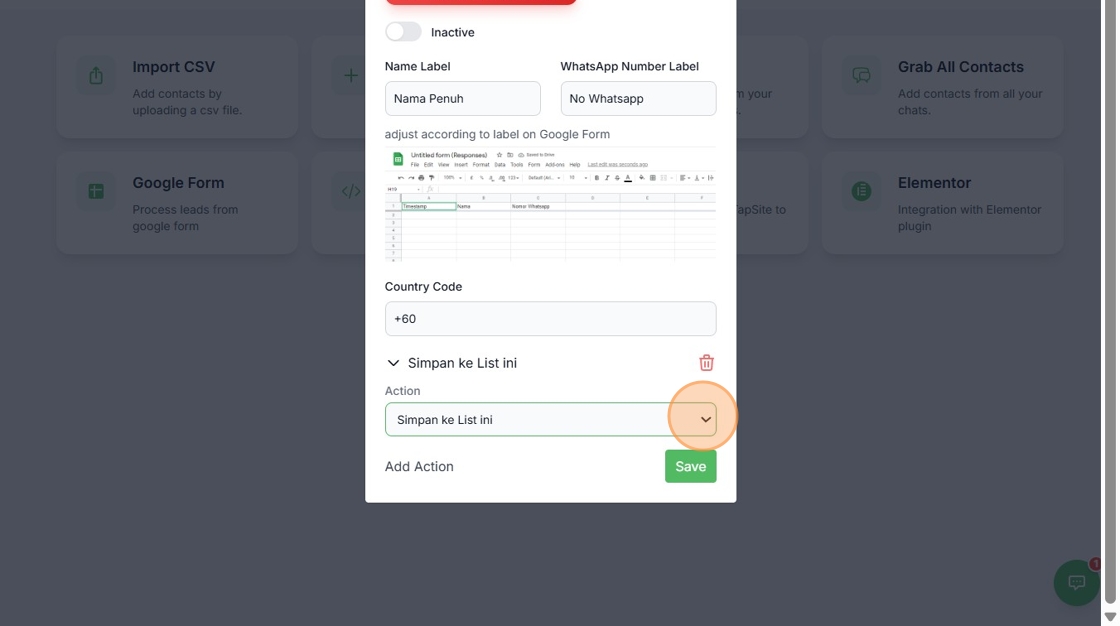
12. Click “Save”

13. Click “Google Form Script” untuk besarkan paparan
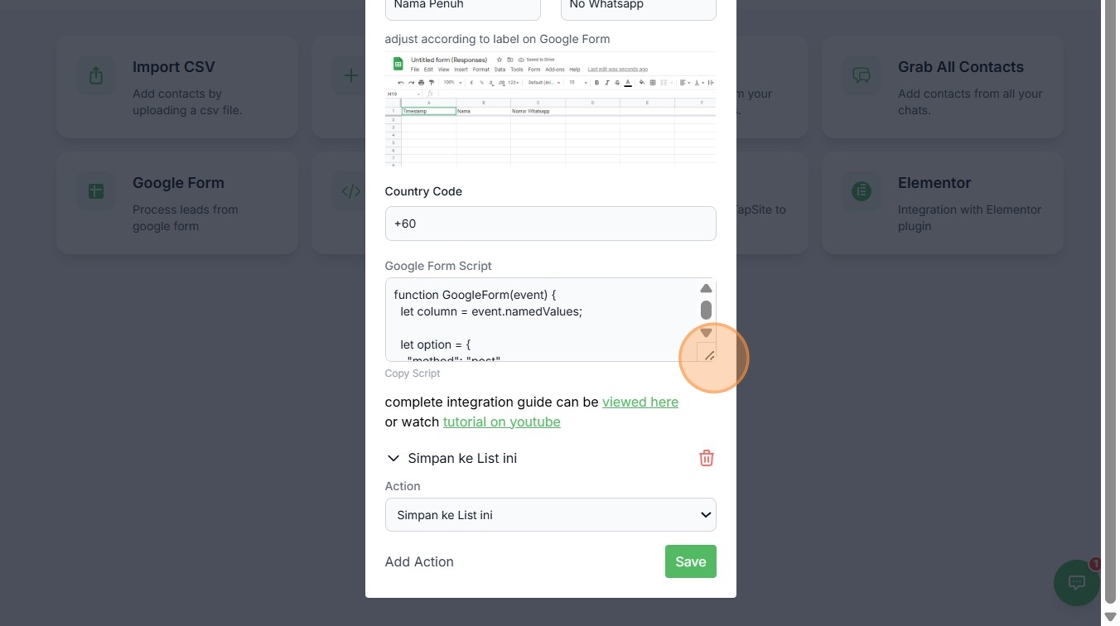
Langkah 3: Copy Integration Script
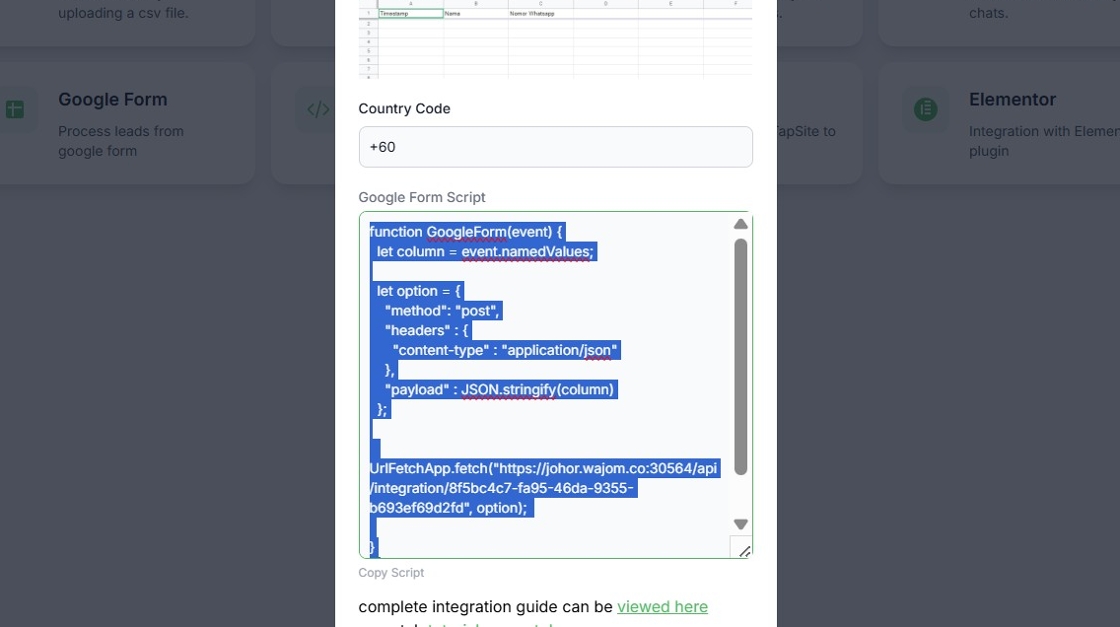
14. Click di tulisan script

15. Copy semua code
Tekan [[ctrl]] + [[a ]]Kemudian tekan ctrl + c
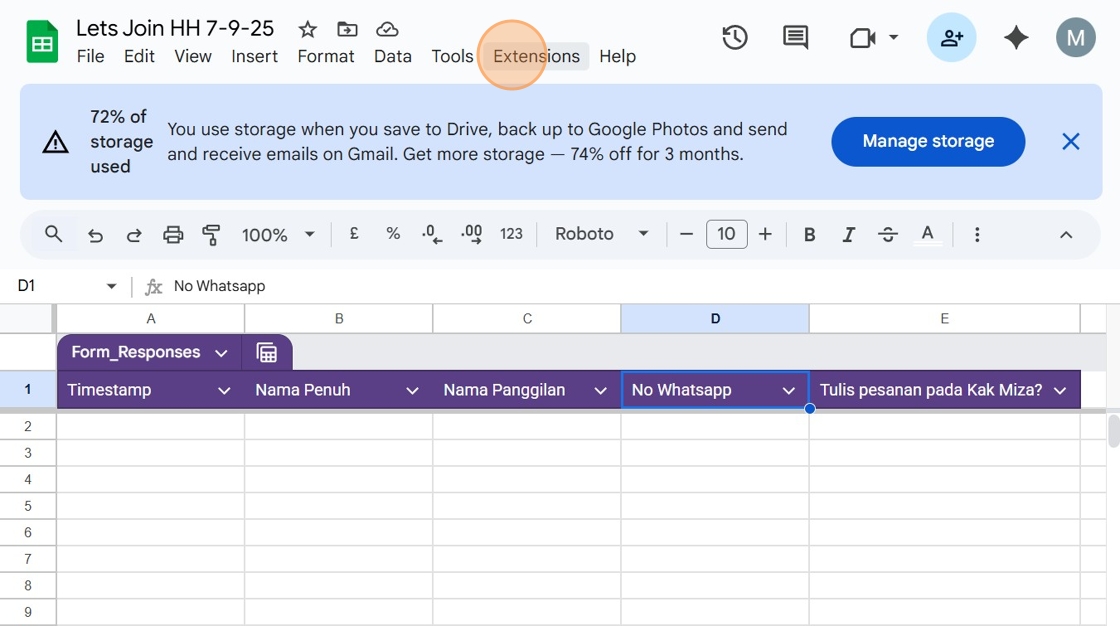
16. Masuk Google Sheet
Click “Extensions”
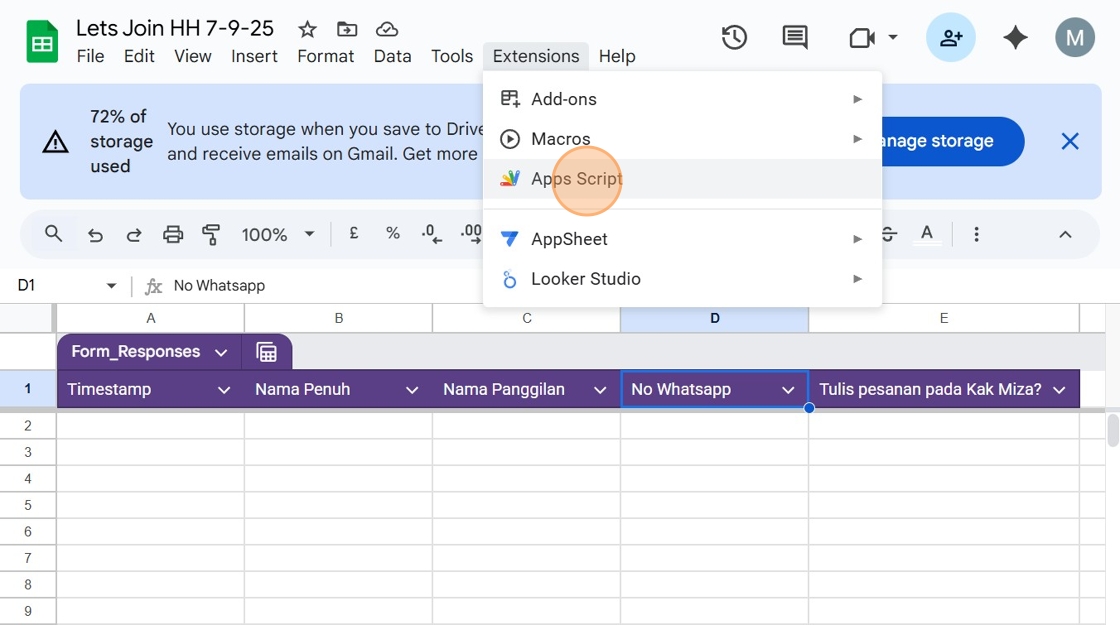
Langkah 4: Setup Google Apps Script
17. Click “Apps Script”
18. Click “function”
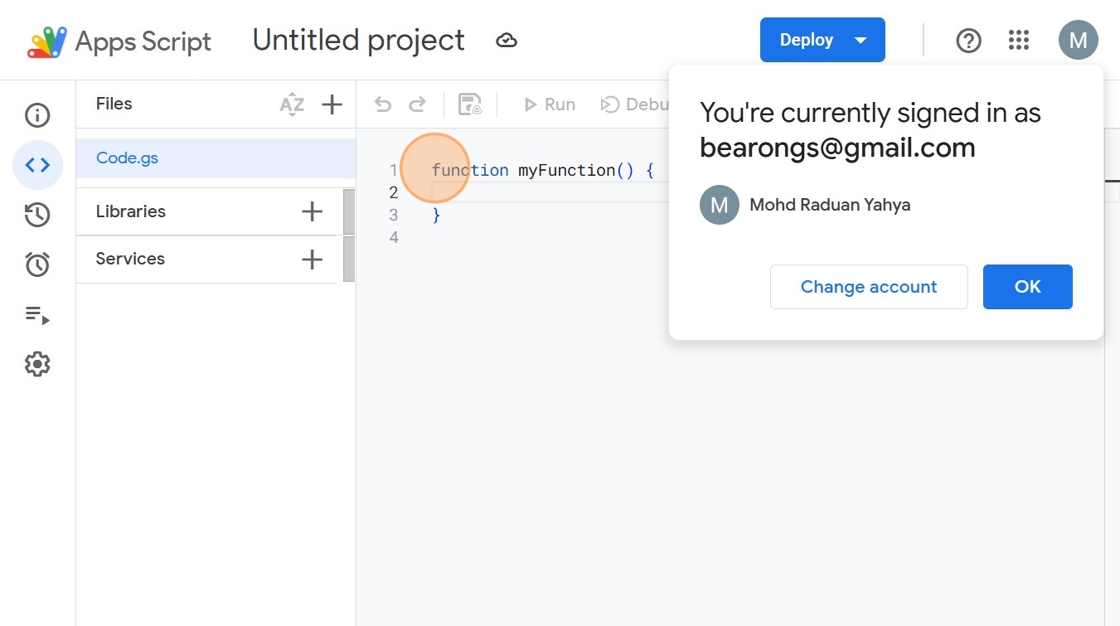
19. Click “OK”
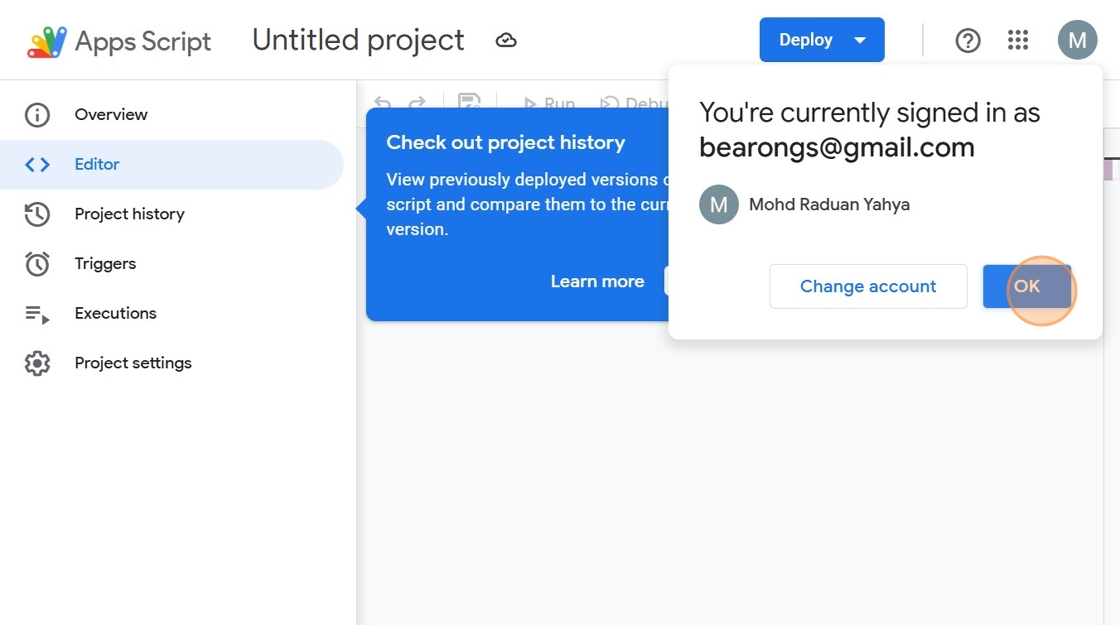
20. Rename tajuk Apps Script ikut kesesuaian. Ini akan memudahkan kita untuk trace form ini untuk apa
No 1 - Click “Untitle project” dan rename e.g. Form prospek
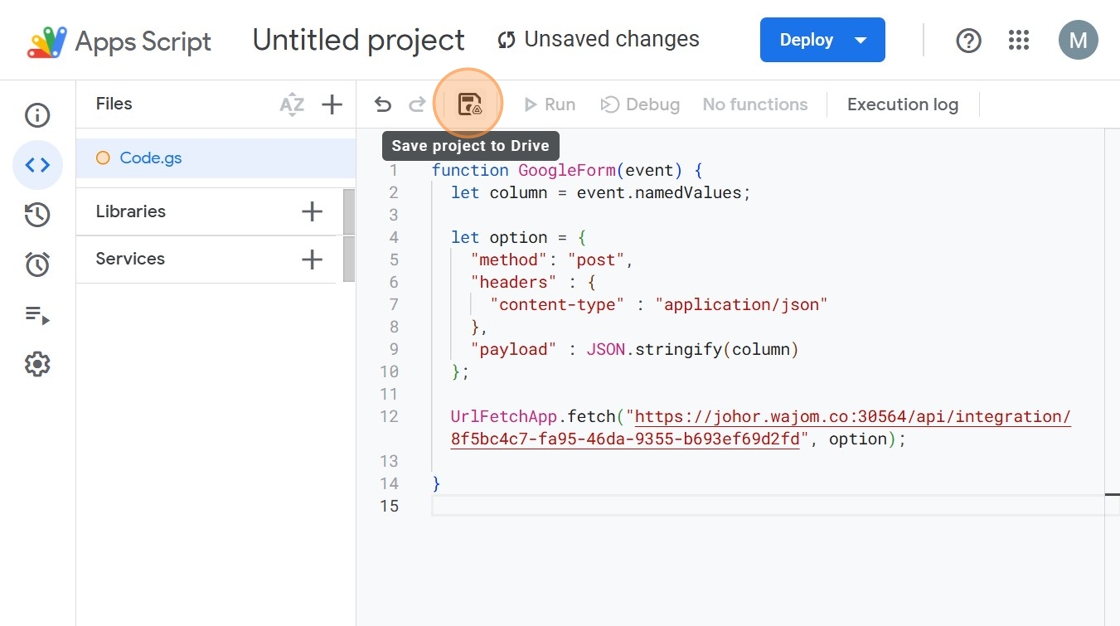
No 2 - Delete semua coding yang muncul

21. Paste Script yang dah di copy dari Step 15 ke ruang kosong
Tekan ctrl + v

22. Click “Save project to Drive”
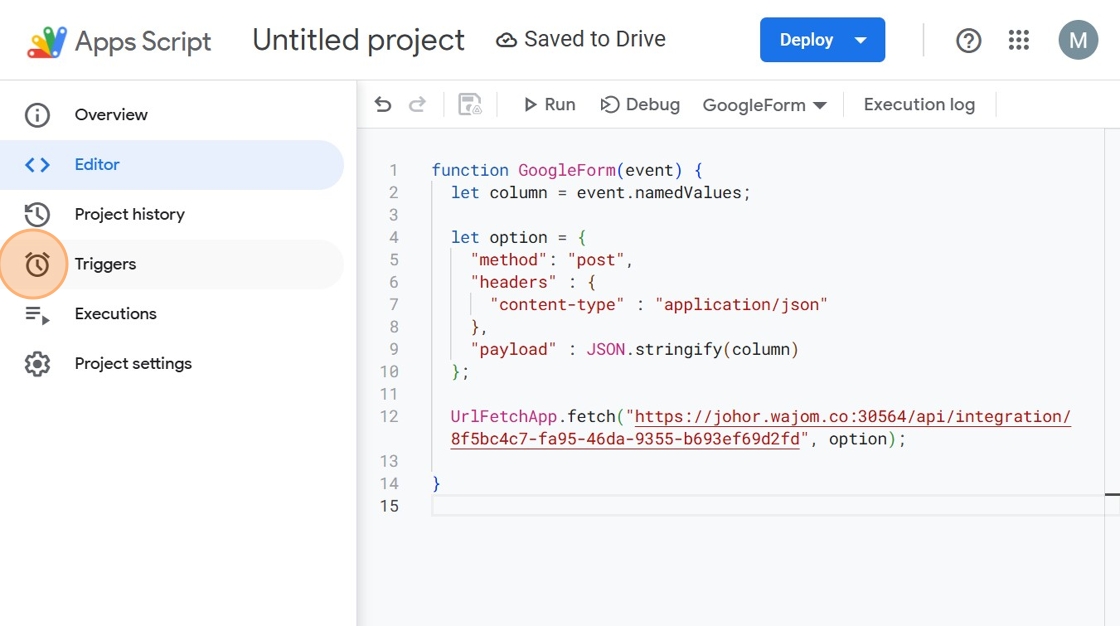
23. Click “Trigger”
Step ini supaya kita terima notification setiap kali ada leads masuk atau ada error yang berlaku
Langkah 5: Setup Trigger untuk Automation
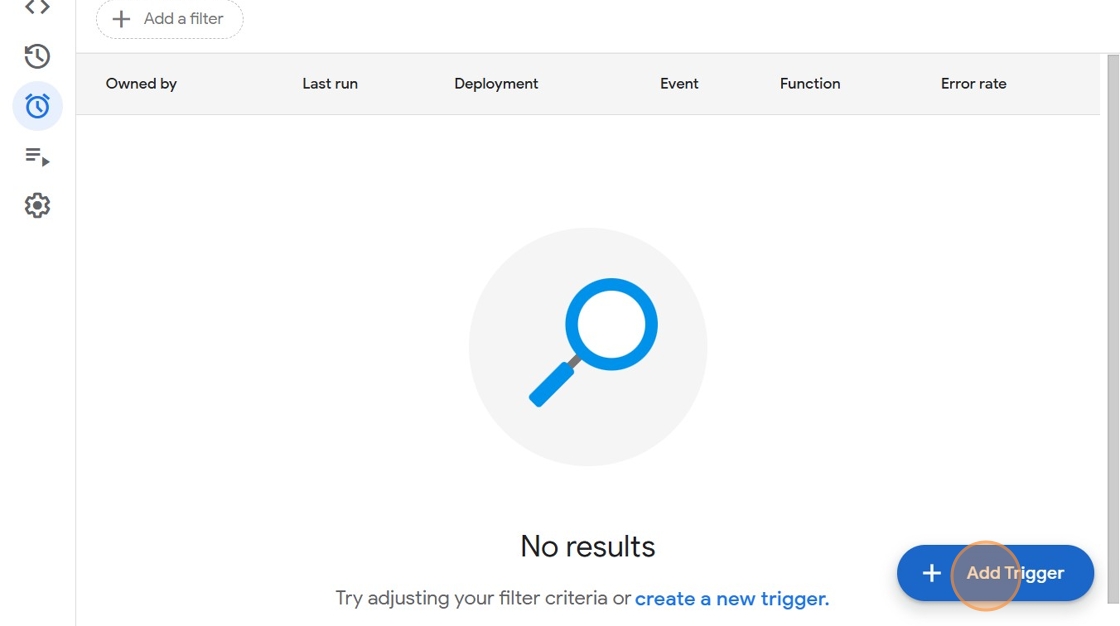
24. Click “View Dashboard”
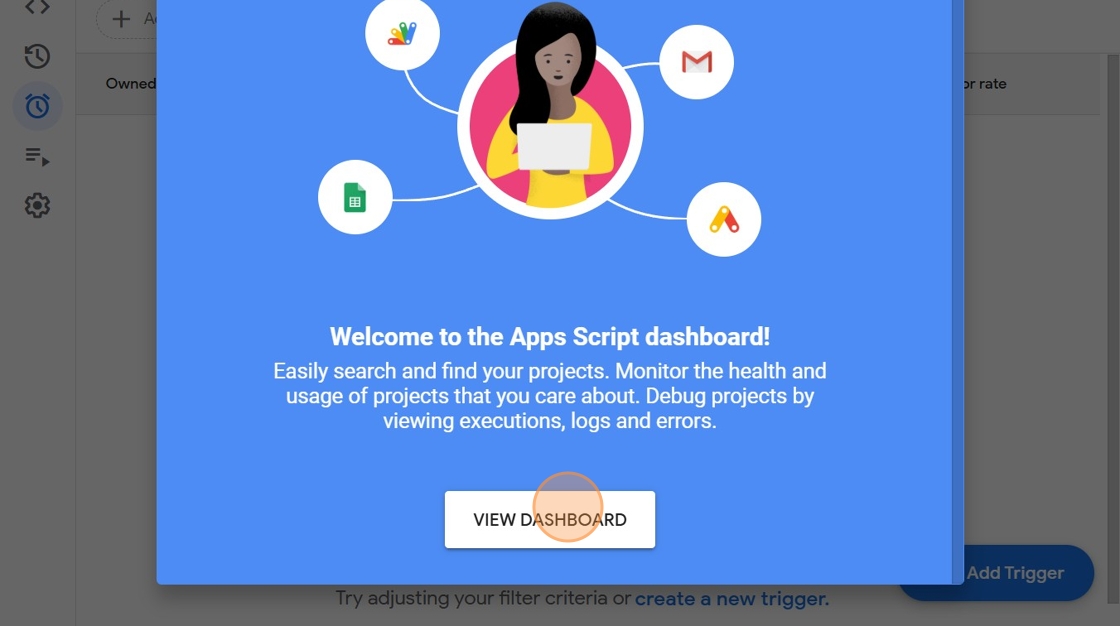
25. Click “Add Trigger”
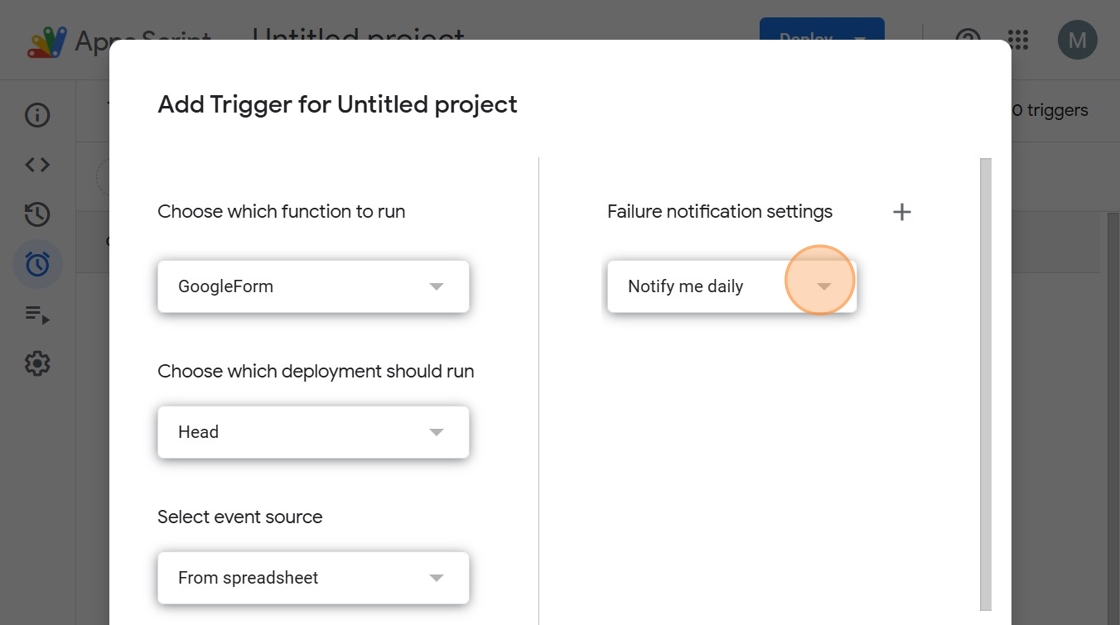
26. Click “On open”

27. Click “On form submit”

28. Click “Notify me daily”
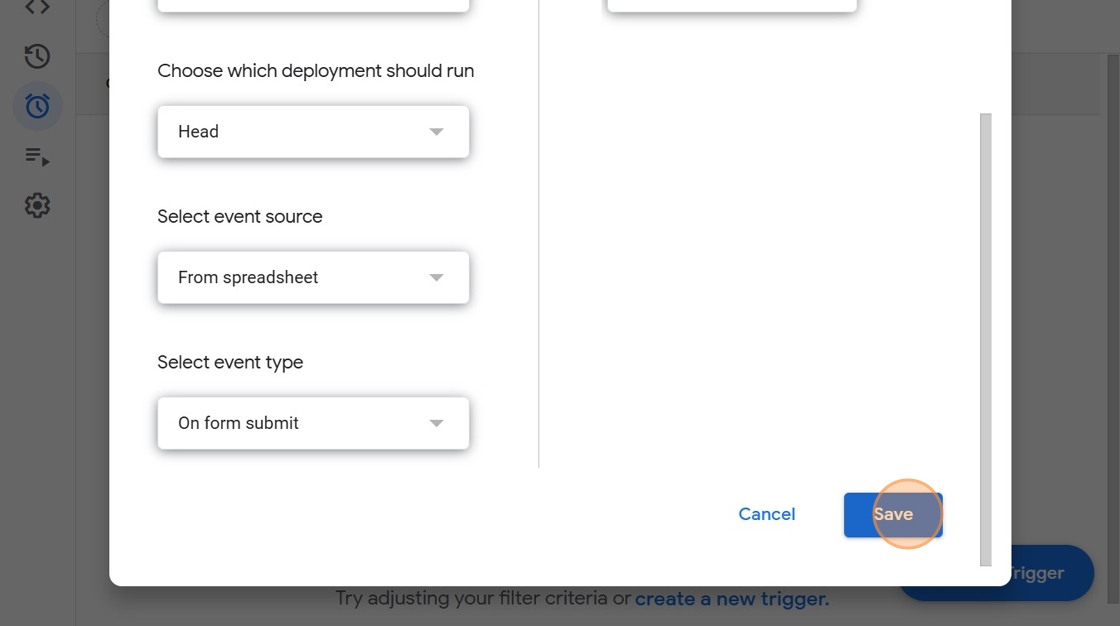
29. Click “Save”
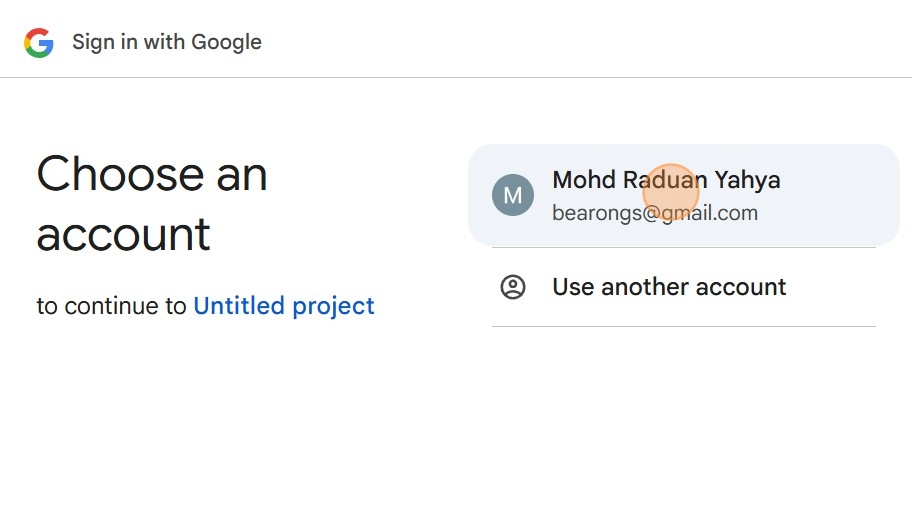
30. Pilih email yang kita nak gunakan untuk terima notification
31. Click “Advanced”
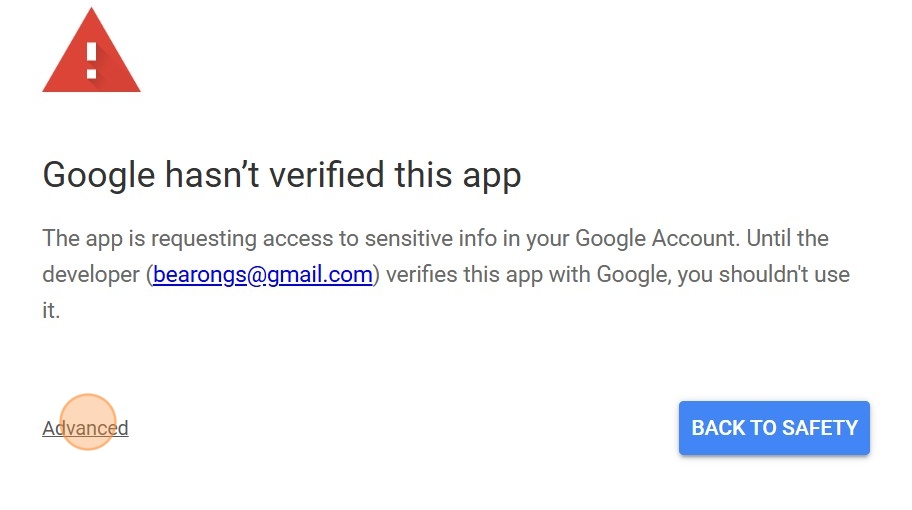
32. Click “Go to Untitled project (unsafe)”

33. Click “Allow”

34. Masuk semula di bahagian “Apps Script” untuk semak setting di bahagian trigger sudah selesai
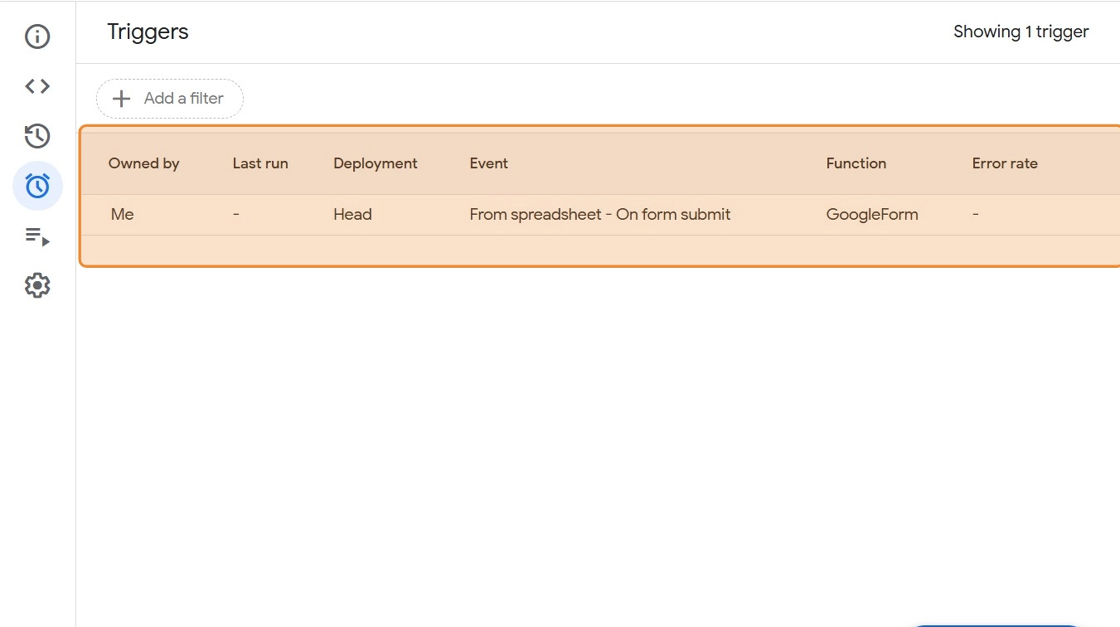
Langkah 6: Setup Auto-Reply Actions
35. Masuk semula ke sistem Wajom di bahagian Google Form
No 1 - Pilih “Simpan ke List ini”
No 2 - Klik “Add Action”

36. Pilih “Kirim Pesan ke Pelanggan”
Pilihan ini adalah untuk menghantar mesej kepada prospek yang sudah klik submit di Google Form
Mesej ini akan terus di hantar kepada prospek sebaik sahaja prospek tekan submit. Kita tak perlu manual hantar mesej lagi

37. Taip mesej pertama yang kita nak hantar kepada prospek di ruang “Enter Your Message”
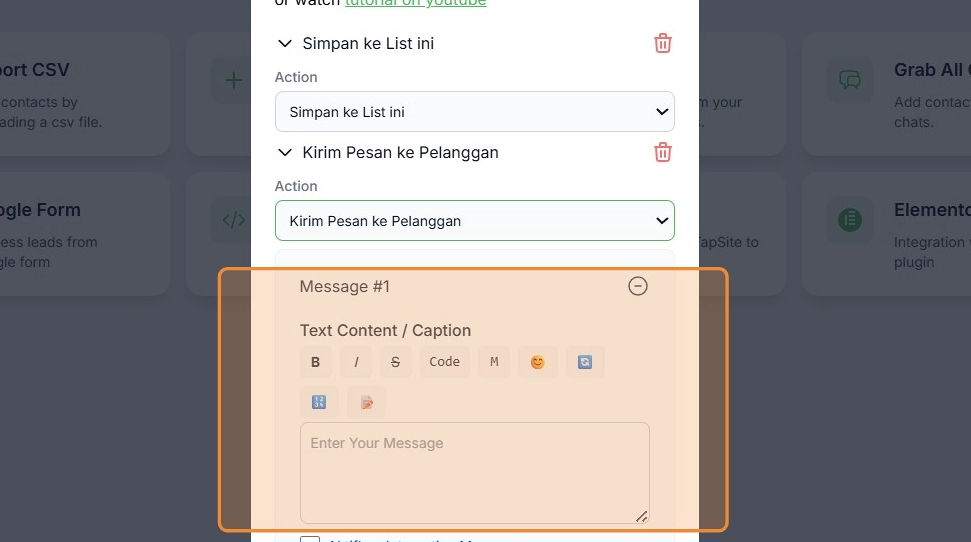
38. Contoh ayat yang Kak Miza hantar kepada prospek sebaik sahaja prospek klik submit form
Tq. Kak Miza dah terima maklumat yang [Nama Panggilan] kongsikan. Kejap lagi [Nama Panggilan] akan dapat link masuk group AUC Champion”
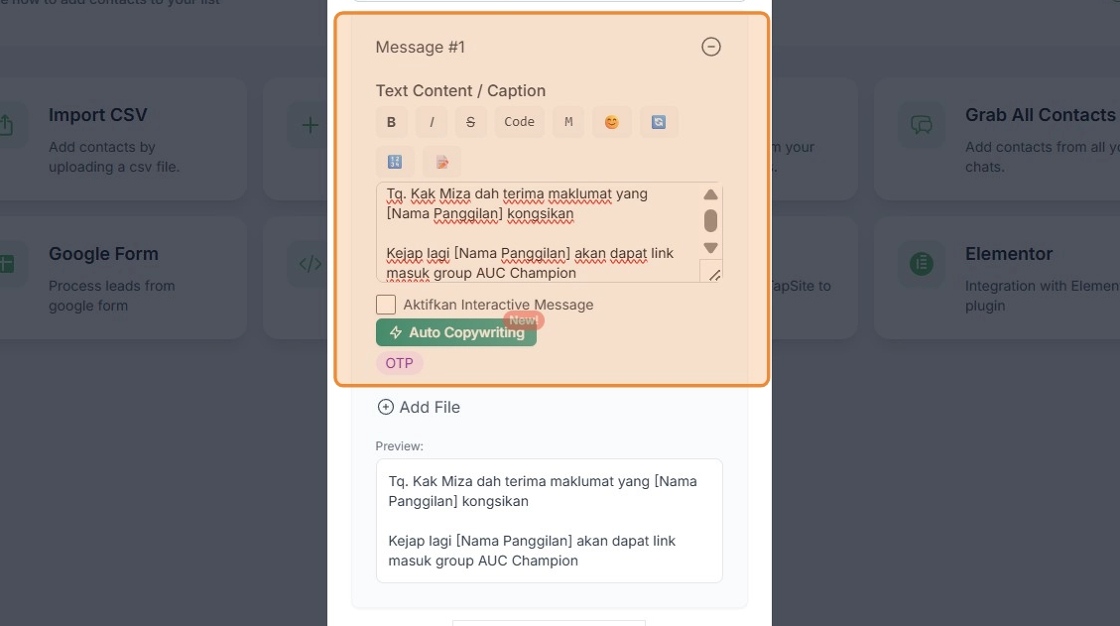
39. Click “Add Action”

40. Click “Action”

41. Click this dropdown.

42. Pilih “Kirim Pesan ke Admin”
Step ini untuk hantar mesej kepada admin setiap kali ada leads baru yang masuk
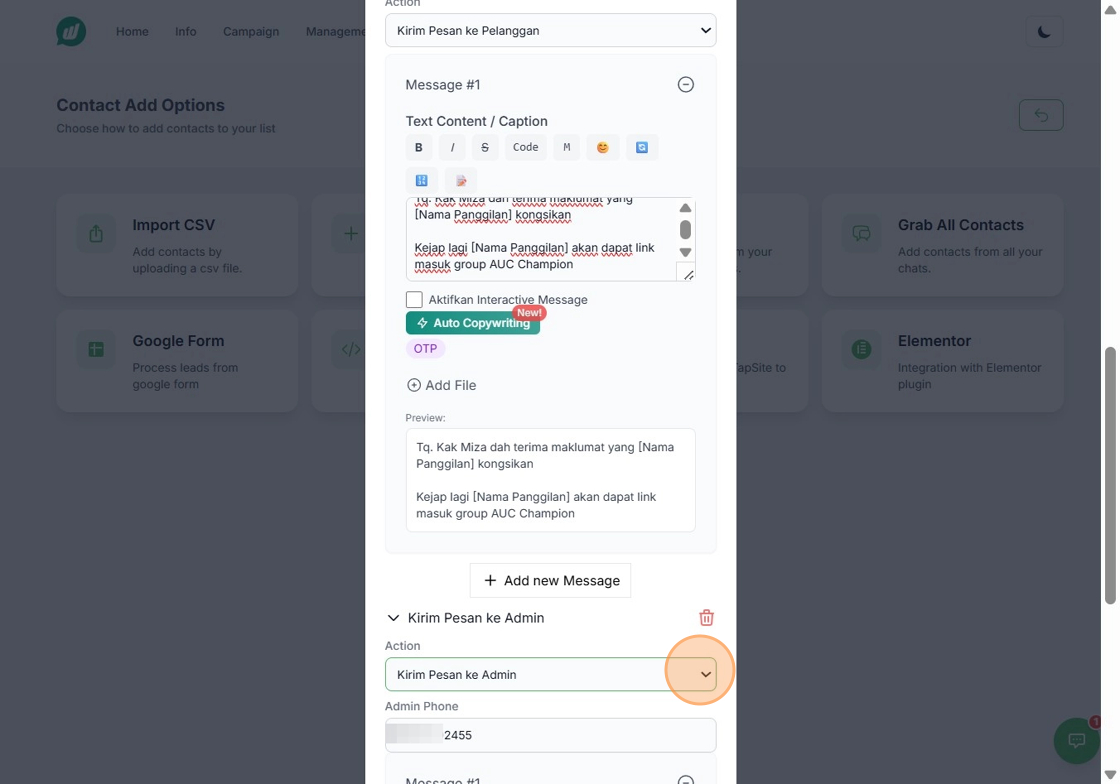
43. Click di bahagian “Admin Phone”
Letakkan no telefon personal kita @ no whatsapp yang sentiasa kita tengok. Supaya setiap kali ada leads masuk kita terus akan dapat notification
Boleh letak banyak nombor

44. Click di bahagian “Enter Your Message”

45. Contoh ayat Kak Miza
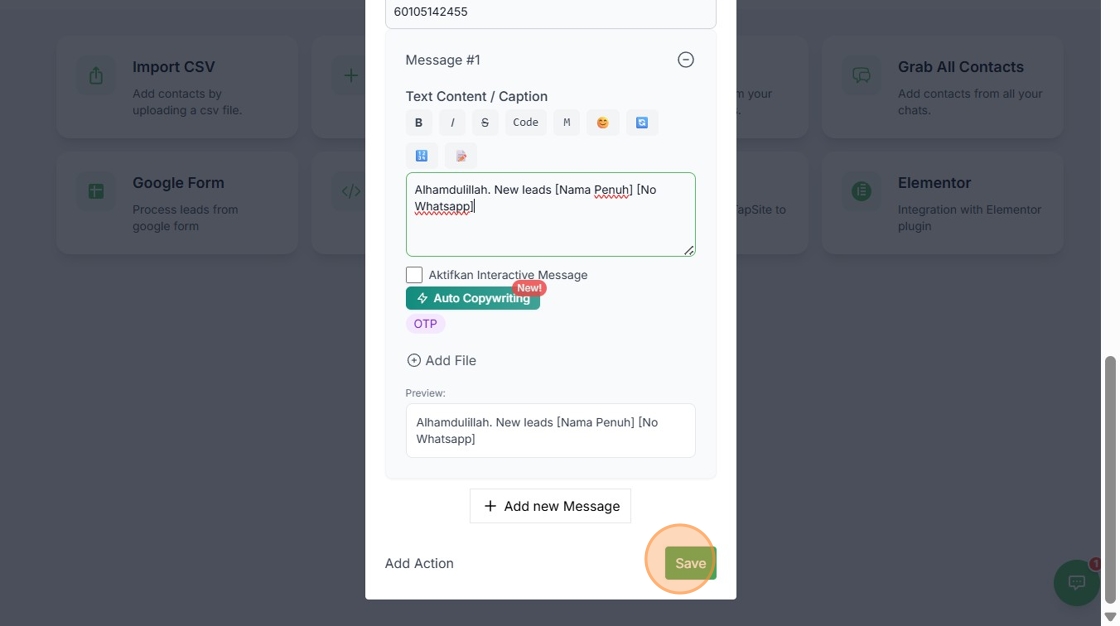
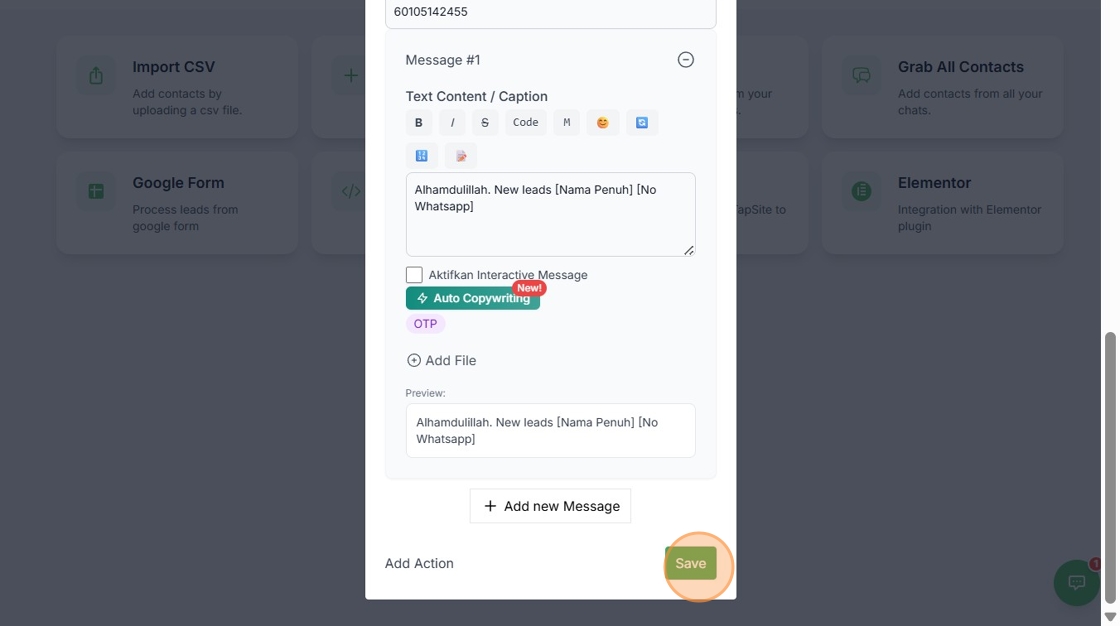
Alhamdulillah. New leads [Nama Penuh] [No Whatsapp]
[ xxxx] Bracket ini untuk panggil semula data dari Google Sheet yang kita dah linkkan dengan List Wajom. Pastikan ejaan di Google Sheet sama seperti yang di tulis dalam bracket

46. Click “Save”
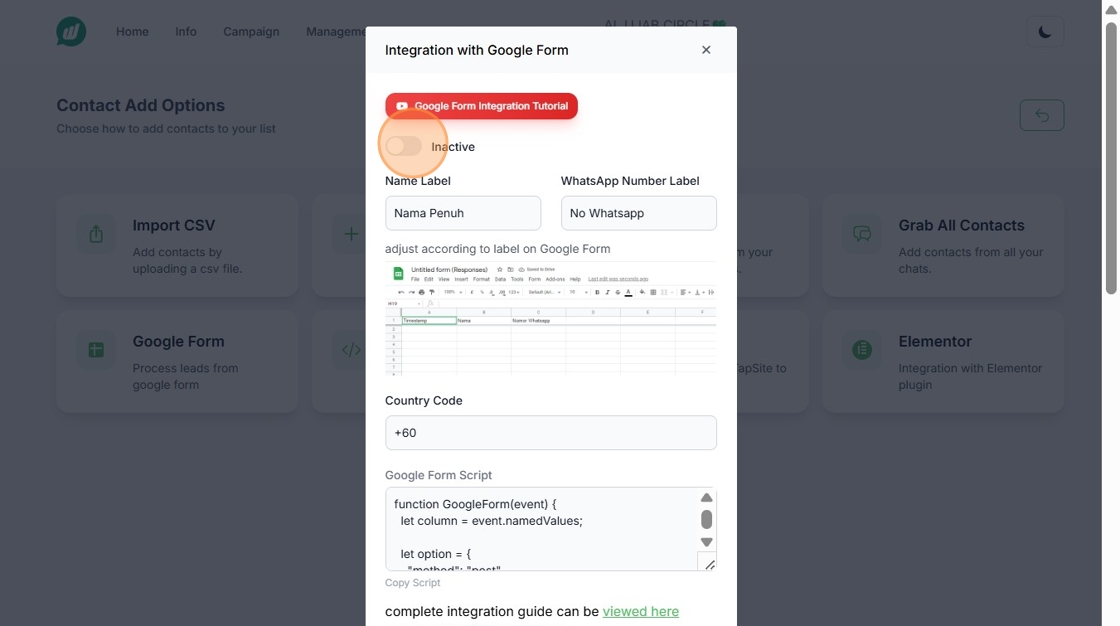
47. Sentiasa ingat untuk toggle on untuk mengaktifkan integration dari Google Form ke Wajom ke whatsapp kita & prospek
48. Pastikan dah Aktif ya
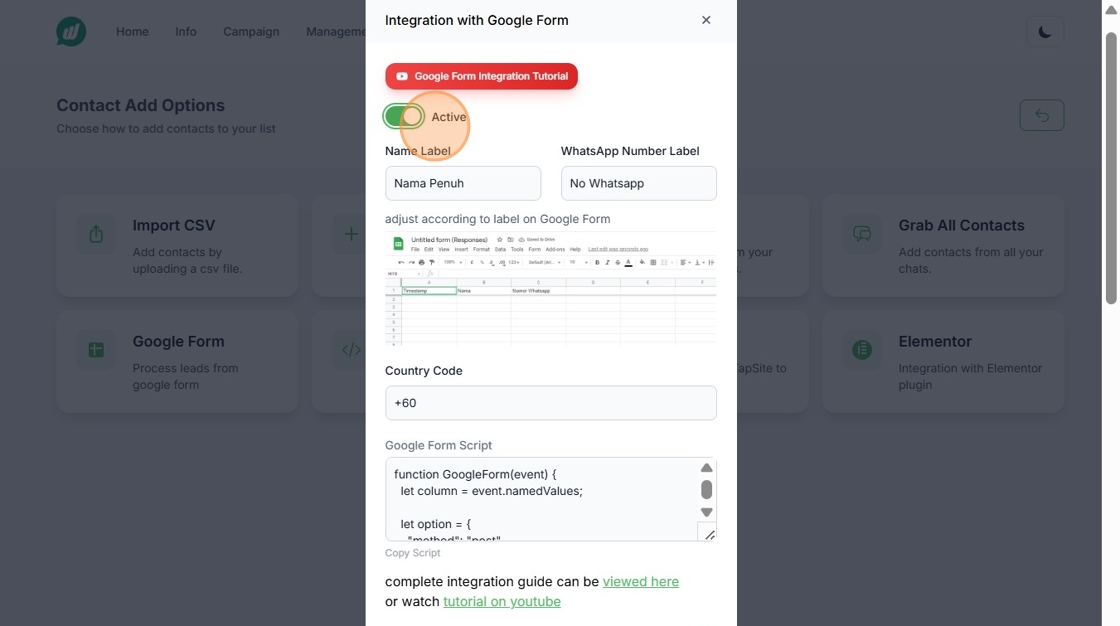
Alert: Alert! Pastikan sudah aktifkan fungsi Integration with “Google Form”
Tak aktifkan maka sistem Wajom tak akan hantar mesej intro secara automatik
Langkah 7: Finalize Integration
49. Click “Save”
50. Click button “Back”
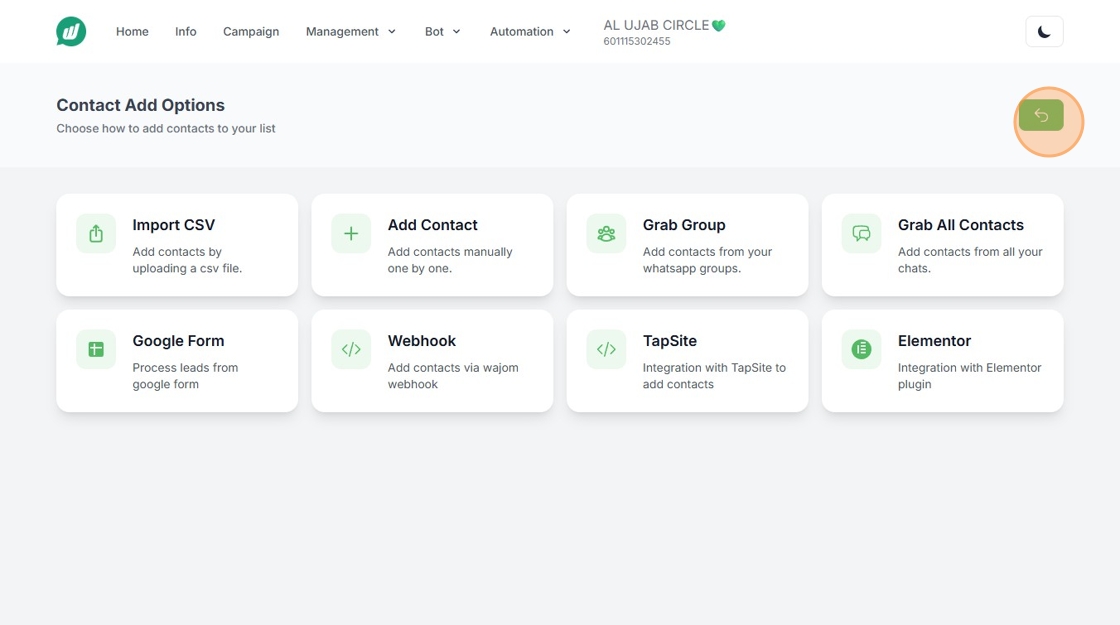
51. Contoh database yang dah selamat masuk ke dalam “List” Wajom

Tips dan Best Practices
✅ Do’s
- Setup Evergreen Campaign dan Chat AI sebelum integration
- Test integration dengan sample data dahulu
- Gunakan field naming yang consistent antara form dan sheet
- Monitor notification email untuk track performance
- Backup script code untuk keselamatan
❌ Don’ts
- Jangan lupa aktifkan toggle integration
- Jangan gunakan special characters dalam field names
- Jangan skip trigger setup - penting untuk automation
- Jangan test dengan data real customer semasa development
Troubleshooting
Masalah Biasa dan Penyelesaian
Integration tidak berfungsi:
- Semak trigger sudah setup dengan betul
- Pastikan field mapping sama antara form dan Wajom
- Verify integration toggle sudah ON
Mesej tidak auto-send:
- Check WhatsApp connection status
- Semak admin phone number format
- Verify script permissions di Google Apps
Data tidak masuk ke List:
- Pastikan column names exact match
- Check Google Sheets connection
- Verify Wajom API access
Automation Workflow Lengkap
Langkah 52: Evergreen Campaign Integration
Sebaik sahaja prospek submit form, prospek terus boleh terima follow up content selama beberapa hari
Klik logo daun hijau untuk pergi ke “Evergreen Campaign”

Tip: Tips! Pastikan guna feature “Evergreen Campaign” & “Chat Ai” ya
EC untuk auto Follow Up
Chat Ai untuk auto jawap PM, handle objection, buatkan closing walaupun kita tak tengok phone kita
Contoh Implementation
53. Contoh “Evergreen Campaign” @ kempen bersiri yang Kak Miza dah setting di dalam Wajom Kak Miza

54. Chat Ai Wajom bantu anda closing prospek semudah tersenyum.
Alhamdulillah… Kak Miza & team selamba close sales pakej VIP RM1,626.28 dengan bantuan Chat Ai Wajom tanpa Kak Miza ganggu perbualan antara prospek dengan Chat Ai Wajom
Kak Miza design Chat Ai Wajom untuk tak nampak macam robot

Langkah Seterusnya
Setelah integration berjaya:
- Test End-to-End: Submit test form dan verify semua automation berfungsi
- Setup Evergreen Campaign: Untuk follow up automatik (Tutorial 5)
- Configure Chat AI: Untuk handle inquiries automatik (Tutorial 7)
- Monitor Performance: Track conversion rate dan optimize
Bantuan dan Support
Jika menghadapi masalah dengan Google Forms integration:
- Semak Google Apps Script permissions
- Verify field mapping configuration
- Test dengan sample data dahulu
- Hubungi support Wajom untuk bantuan teknikal
Tip: Tip! Sebelum setting Integration Google Form dengan Wajom, anda sepatutnya dah siap setting “Evergreen Campaign” & “Chat Ai”
Tutorial Sebelumnya
← Kembali ke Senarai TutorialTutorial Seterusnya
Coming Soon →Perlukan Bantuan?
Jika anda menghadapi masalah dengan tutorial ini, jangan segan untuk hubungi support team kami.
Hubungi Support WhatsApp